Abbonamenti
- Serve a creare i piani che vendi (mensile, carnet a ingressi, pacchetti) e a seguire gli abbonamenti dei tuoi clienti.
- Nel menu laterale li trovi in Booking > Piani studio e Booking > Abbonamenti.
- L'attività più comune: premere Nuovo Abbonamento, scegliere piano, cliente e data di inizio, e salvare.
Cos'è
Modulo per definire i piani studio e gestire gli abbonamenti dei clienti: validità, ingressi condivisi, sospensioni, movimenti, crediti e vendita online.
Un piano studio è il modello commerciale (durata, ingressi, servizi coperti, limiti). Un abbonamento cliente è il piano assegnato a una persona, con date, saldo ingressi e stato propri.
Quando è visibile
È pensato principalmente per centri fitness, wellness e realtà con pacchetti o accessi ricorrenti.
- Lato operatore: Booking > Piani studio e Booking > Abbonamenti nel menu laterale, oppure le schede Piani studio e Abbonamenti in Amministrazione.
- Lato cliente: Account > I miei abbonamenti.
- Admin e Pro abilitati consultano; creazione, modifica e azioni di gestione sono riservate agli amministratori.
- Se non vedi le sezioni, il modulo non è attivo o non hai il permesso.
Settori principali
- Fitness
- Wellness
- Servizi su appuntamento
Dipendenze
Può essere collegato a:
- Utenti: ogni abbonamento appartiene a un cliente;
- Servizi: i piani coprono uno o più servizi;
- Prenotazioni: le prenotazioni scalano gli ingressi e rispettano i limiti;
- Attività: i limiti dei piani si combinano con le regole dell'attività;
- Chiusure: il congelamento proroga la validità;
- Fatturazione e pagamenti online per ordini, fatture e rimborsi.
Piani studio
Creare un piano
- Apri Booking > Piani studio.
- Premi Aggiungi Piano.
- Compila il dialog:
| Campo | Cosa contiene |
|---|---|
| Nome Piano | nome del piano, per lingua; obbligatorio |
| Descrizione | testo libero, per lingua |
| Tipologia | Temporale, A ingressi oppure Tempo + ingressi |
| Servizi inclusi | uno o più servizi; un servizio senza orari non è associabile; associandolo il servizio diventa prenotabile |
| Prezzo | importo di listino |
| Aliquota IVA | percentuale; con 0 compare Natura IVA (esenzione) |
| Durata (giorni) | per i piani temporali; preset 1/3/6/12 mesi oppure giorni personalizzati (da 1 a 3650) |
| Max Ingressi | per i piani a ingressi; fino a 99999 |
| Vendita online attiva | rende il piano acquistabile online, se i pagamenti online sono attivi |
- Apri Impostazioni avanzate:
| Impostazione | Cosa contiene |
|---|---|
| Max prenotazioni al giorno | Eredita limite studio, un numero (da 1 a 99999) oppure Illimitate |
| Max prenotazioni per servizio al giorno | Regola standard (una per servizio), un numero oppure Illimitate |
| Consenti prenotazioni oltre la scadenza | se disattivo, si prenota solo entro la scadenza |
| Accredita disdette dopo la scadenza | se disattivo, una disdetta dopo la scadenza non restituisce ingressi |
- Premi Salva.
Note:
- Il prezzo del piano è considerato comprensivo di IVA.
- Un limite esplicito sul piano prevale sul limite dell'attività e conta solo le prenotazioni di quel piano.
- Senza limite personalizzato il piano eredita la regola dello studio.
Elenco piani
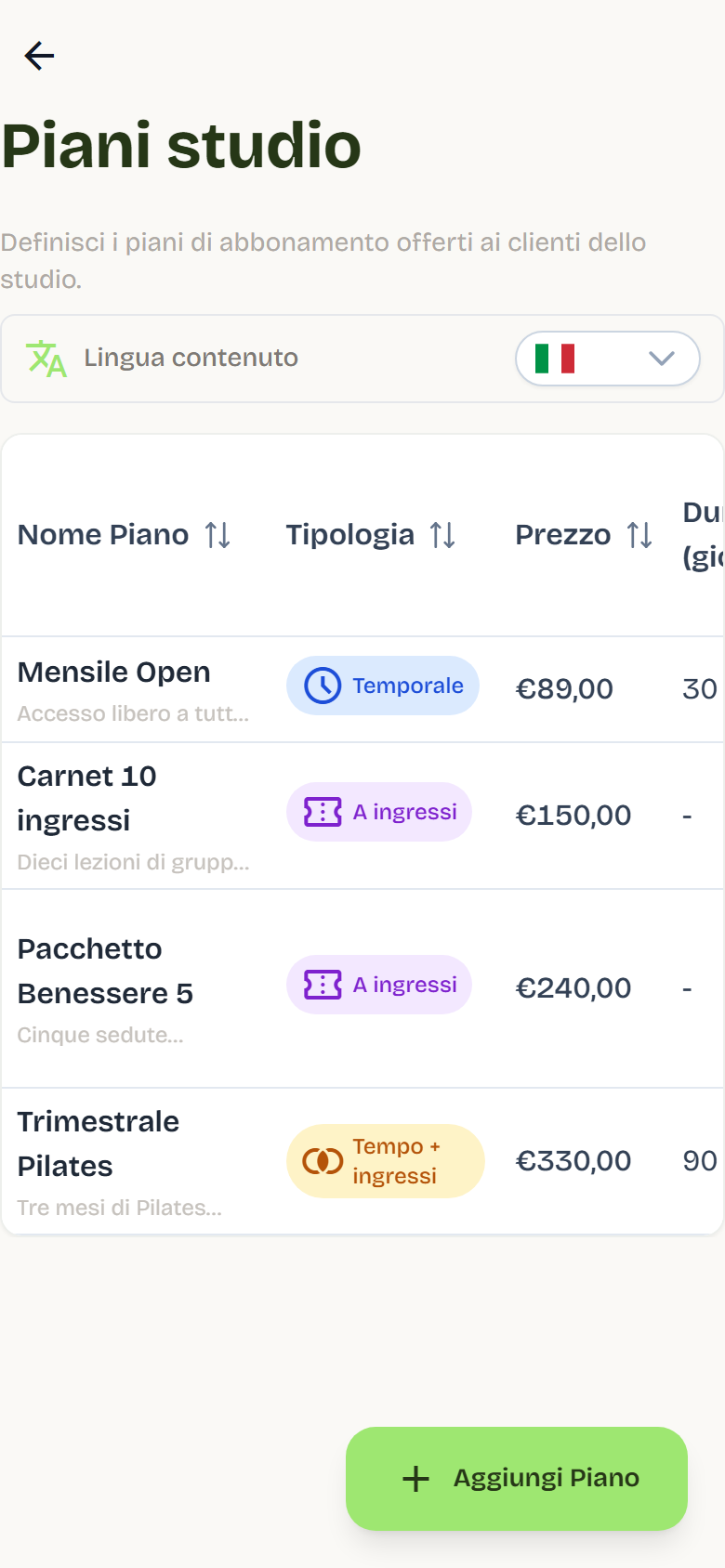
Colonne: Nome Piano, Tipologia, Prezzo, Durata, Max Ingressi, Lezioni al giorno · Per servizio, Servizio, Stato, Azioni.
- Stato: Attivo oppure Archiviato.
- Azioni di riga: modifica, archivia/attiva, elimina.
- Il nome del servizio è un collegamento che apre il servizio in Servizi.
Modificare un piano
- Finché il piano non è assegnato puoi modificare tutte le impostazioni.
- Dopo la prima assegnazione il piano è in uso: puoi modificare la regola giornaliera, la vendita online, l'IVA e aggiungere servizi; le altre impostazioni restano bloccate. Flo lo spiega nel dialog.
- Se esistono ordini online aperti, anche vendita online, IVA e servizi sono bloccati.
- Non puoi rimuovere un servizio già associato a un piano in uso.
Archiviare o eliminare un piano
- Archivia: il piano non è più disponibile per nuove assegnazioni o acquisti; gli abbonamenti esistenti restano validi con le condizioni attuali. Puoi riattivarlo in seguito.
- Elimina: consentito solo se il piano non ha abbonamenti attivi, sospesi o in attesa e nessuna prenotazione futura collegata. Se esiste uno storico di abbonamenti, Flo avvisa che il titolo del servizio resterà nello storico e consiglia di archiviare. Non puoi eliminare l'ultimo piano di un servizio.
- Prima di eliminare, Flo mostra il riepilogo Utenti con abbonamento collegato (utente, stato, scadenza).
Nota servizi: un servizio collegato a piani attivi non si elimina; i piani archiviati e non usati permettono l'eliminazione (Servizi).
Abbonamenti dei clienti
Assegnare un abbonamento
Da Booking > Abbonamenti:
- Premi Nuovo Abbonamento.
- Scegli il Piano.
- Seleziona uno o più Cliente.
- Scegli la Data Inizio.
- Salva.
L'assegnazione multipla mostra l'esito per ogni utente ("Assegnazioni riuscite: X · non riuscite: Y"); il prossimo invio riprova solo gli utenti non riusciti.
Dalla scheda utente > Abbonamenti:
- Premi Assegna abbonamento.
- Scegli Piano esistente oppure Personalizzato.
- Per un abbonamento personalizzato compila nome, tipologia, prezzo, durata (con anteprima della scadenza), massimo ingressi, Servizi coperti e impostazioni avanzate.
- Scegli la data di inizio e premi Crea e assegna.
Note:
- Un abbonamento su un piano multi-servizio usa un unico saldo ingressi per tutti i servizi coperti.
- Se il servizio è già coperto da un abbonamento attivo, sospeso o in attesa, il nuovo entra In attesa e si attiva alla fine del precedente.
- Flo invia l'email di assegnazione con inizio validità, scadenza e indicazione che le attività future sono già prenotabili.
Elenco abbonamenti
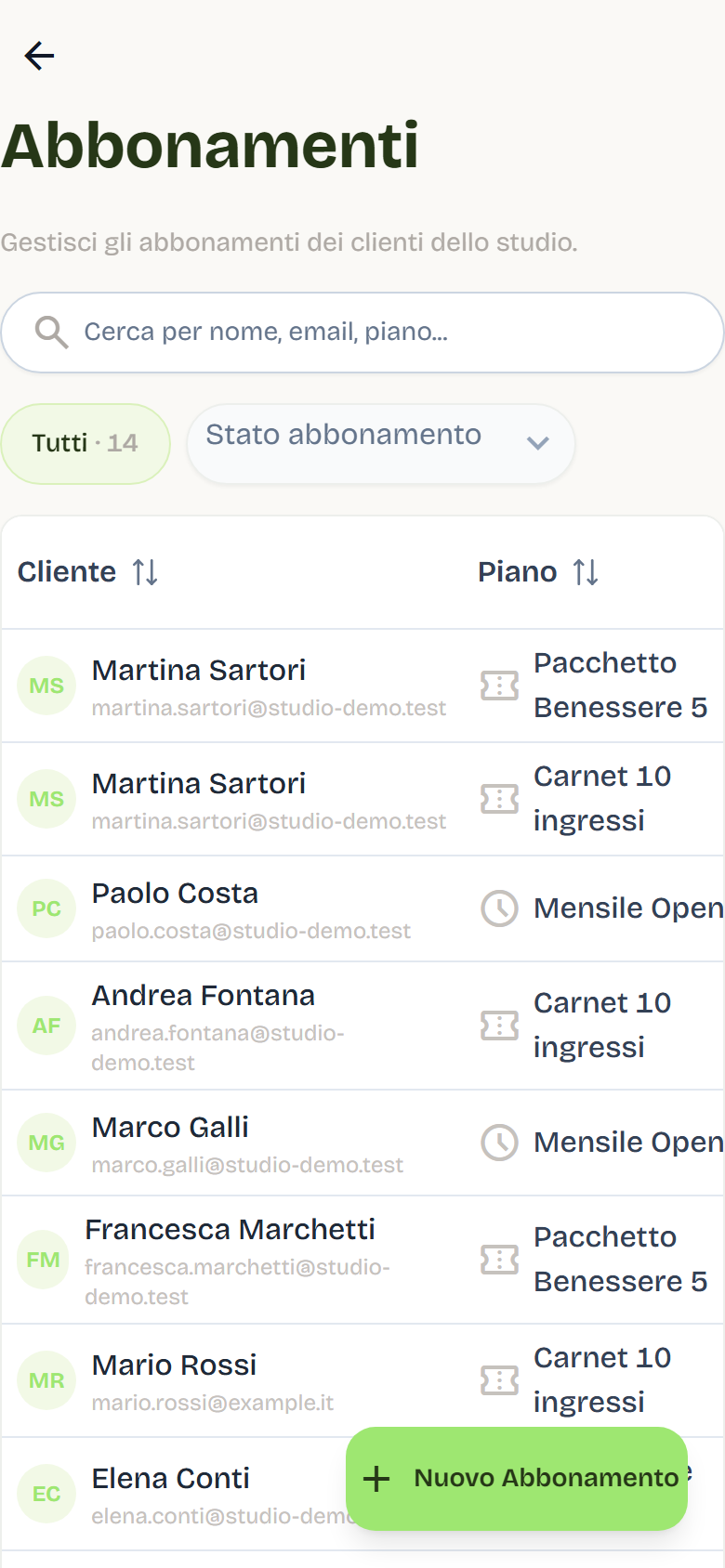
- Cerca per nome, email o piano.
- Filtra per stato: Tutti, Attivo, In scadenza, Scaduto, Sospeso, In attesa, Cancellato, con il conteggio accanto a ogni voce. Scaduto include anche gli abbonamenti finiti per ingressi esauriti, che in riga appaiono come Esaurito.
- Colonne: Cliente, Piano, Data inizio, Data scadenza, Stato, Azioni. Per un abbonamento In attesa la scadenza non è una data ma la durata che partirà dall'attivazione (es. "Scade 100 giorni dopo l'attivazione").
- Azioni di riga: Check-in (attivi), Sospendi (attivi con scadenza), Riattiva (sospesi), Cancella (attivi e sospesi), Dettaglio.
Dettaglio abbonamento
Il dettaglio mostra:
- piano e tipologia, Acquistato il (data di acquisto), data di inizio, Valido fino al con l'azione Modifica, Giorni Rimanenti;
- Ingressi Rimanenti con barra di consumo;
- Prenotazioni future, con check-in disponibile dal giorno della prenotazione;
- Check-in Recenti: data, tipo (Manuale), operatore e note;
- Attività ingressi: i movimenti del saldo;
- Storico Abbonamenti: gli abbonamenti precedenti dello stesso cliente;
- Prenotazioni rimaste attive: le prenotazioni pagate online non annullate da una sospensione.
Azioni disponibili: Check-in, Accredita ingresso, Sospendi, Riattiva, Cancella, Fattura, Rimborsa.
Modificare la validità
- Nel dettaglio premi Modifica accanto a Valido fino al.
- Scegli la modalità:
- Sposta di: direzione Aggiungi/Riduci, quantità e unità giorni, settimane o mesi;
- Scegli data: seleziona la nuova scadenza dal calendario.
- Controlla l'anteprima e conferma.
Note:
- La nuova scadenza non può essere nel passato né prima dell'inizio dell'abbonamento.
- Se restano prenotazioni dopo la nuova data, Flo avvisa con il conteggio: non vengono annullate automaticamente.
- La modifica è disponibile per abbonamenti Attivi o Sospesi con scadenza.
Sospendere e riattivare
- Premi Sospendi.
- Scegli il tipo di sospensione:
- Fino a riattivazione manuale: resta sospeso finché non lo riattivi;
- Sospendi fino al: scegli la data di riattivazione; Flo riattiva automaticamente.
- Controlla quante prenotazioni future verranno annullate e conferma.
Effetti:
- lo stato diventa Sospeso;
- le prenotazioni future non cancellate vengono annullate con credito e motivo Sospensione;
- Flo invia l'email di sospensione;
- alla riattivazione la scadenza viene prorogata dei giorni effettivi di sospensione (o della finestra programmata) e Flo invia l'email di riattivazione.
Prenotazioni rimaste attive: le prenotazioni pagate online nella finestra non vengono annullate; Flo le mostra nel dettaglio con Annulla senza rimborso. Il posto torna disponibile; l'ingresso torna solo se la prenotazione non ha un ordine di pagamento. Il rimborso va gestito dall'ordine in Fatturazione.
Cancellare un abbonamento
- Premi Cancella.
- Aggiungi una nota interna e controlla il numero di prenotazioni future che verranno annullate.
- Conferma: l'operazione è irreversibile e Flo invia l'email di cancellazione.
Le prenotazioni annullate insieme all'abbonamento mostrano il motivo Abbonamento annullato.
Rimborsi
- Rimborsa compare per gli abbonamenti pagati online.
- Rimborso totale: restituisce l'intero importo pagato.
- Rimborso periodo residuo: restituisce la quota proporzionale ai giorni residui; senza scadenza è disponibile solo il rimborso totale.
- Dopo la conferma Flo registra il rimborso e prepara la nota di credito in bozza; il rimborso si gestisce dall'ordine in Fatturazione.
Ingressi e movimenti
- Accredita ingresso aggiunge un ingresso al saldo, entro il massimo del piano.
- Attività ingressi elenca i movimenti: check-in, ingresso scalato dalla prenotazione, ingresso accreditato per disdetta, lezione annullata, orario eliminato, messa In attesa (con i giorni di validità conservati) e Attivato (con l'ultimo giorno valido).
- Check-in: registra la presenza del cliente. Se è collegato a una prenotazione, l'ingresso è già stato scalato e non viene scalato di nuovo; senza prenotazione collegata scala un ingresso. Il check-in è registrato dallo staff ed è previsto per abbonamenti attivi; una prenotazione prepagata può essere registrata anche a ingressi esauriti o su un abbonamento In attesa, senza attivarlo. Per le prenotazioni future è attivo solo dal giorno della prenotazione.
Scadenze e coda
- Un abbonamento termina per validità terminata (stato Scaduto) o ingressi esauriti (stato Esaurito).
- Gli abbonamenti In attesa si attivano automaticamente quando termina quello precedente sullo stesso servizio.
- Finché è In attesa un abbonamento non scade: la sua durata è congelata. La Validità mostra i giorni che partiranno dall'attivazione (es. "Scade 100 giorni dopo l'attivazione"), oppure "Nessuna scadenza a tempo" per i piani solo a ingressi.
- Le prenotazioni future di un abbonamento In attesa restano valide; il dettaglio indica quante sono.
- All'attivazione Flo ricalcola inizio e scadenza dal giorno di attivazione, con la stessa durata congelata. Disdette e recuperi durante l'attesa non la accorciano.
- Un riaccredito può riaprire un abbonamento esaurito: se il servizio è occupato, torna In attesa.
- Nella pagina Prenota Flo indica quale abbonamento verrà usato per la prenotazione e fino a quando è valido.
Congelamenti da chiusure
Una chiusura a giornata intera con Congela la validità temporale degli abbonamenti interessati proroga la scadenza degli abbonamenti temporali e "tempo + ingressi" (Chiusure).
Vendita online dei piani
- Attiva Vendita online sul piano e configura prezzo, IVA e servizi.
- Il cliente acquista da Account > I miei abbonamenti: vede le offerte, sceglie la data di inizio, compila i dati di fatturazione e completa il pagamento.
- Nella stessa area compaiono gli ordini, con stato e possibilità di riprendere un pagamento non completato.
- Dopo l'acquisto l'abbonamento compare tra quelli del cliente.
Checkout, fatture e rimborsi sono trattati nella pagina Pagamenti online.
Accessi legacy (pacchetti e ingressi)
- Se il modulo Abbonamenti non è attivo per la configurazione, la prenotazione continua a usare il saldo Accessi disponibili dell'utente (campo in creazione utente; nella pagina Prenota appare "Hai a disposizione N ingressi").
- Con il modulo attivo il modello standard sono i piani studio e gli abbonamenti; gli accessi residui restano visibili dove previsto.
Buone pratiche
- Definisci prima i servizi e i loro orari, poi i piani.
- Non modificare le condizioni di un piano già assegnato: crea un nuovo piano.
- Archivia i piani che non vuoi più proporre; evita di eliminare piani con storico.
- Usa la sospensione per le pause (ferie, infortunio) invece della cancellazione.
- Controlla i movimenti ingressi quando un cliente segnala un saldo errato.
- Prima di assegnare un abbonamento, verifica la coda: un nuovo abbonamento può entrare In attesa.