Contenuti programmati
- Serve a mostrare sul sito una pagina temporanea, ad esempio per una chiusura per le feste o una manutenzione.
- Nel menu lo trovi in Website > Stati del sito.
- Il compito più comune: premi + Aggiungi, imposta inizio e fine, aggiungi i blocchi e premi Salva stati.
Cos'è
Modulo per definire contenuti alternativi del sito, mostrati solo in una finestra temporale: per esempio una pausa stagionale o una manutenzione programmata.
In Flo il modulo si chiama Stati del sito (menu Website > Stati del sito). Ogni stato è composto da:
- una chiave tecnica e un nome, con una versione per ogni lingua attiva;
- una finestra temporale di inizio e fine;
- un interruttore "Stato abilitato";
- una sequenza di blocchi di contenuto (titolo, testo, immagine, pulsante).
A differenza dei contenuti dinamici, che aggiornano sezioni esistenti, i contenuti programmati sostituiscono temporaneamente la vista del sito senza creare nuove pagine permanenti.
Quando è visibile
È visibile quando la funzione è attiva per il tuo studio e l'utente ha il permesso dedicato. La voce si trova nel menu Website: la consultazione è disponibile ad admin e Pro abilitati, mentre il salvataggio richiede il ruolo admin.
Settori principali
- Fitness e wellness, per le pause stagionali
- Enterprise, per le manutenzioni programmate
- Studi con chiusure o periodi di pausa
Dipendenze
Può essere collegato a:
Come funziona
Apri Website > Stati del sito: a sinistra trovi l’elenco Stati configurati, a destra l’Editor dello stato.
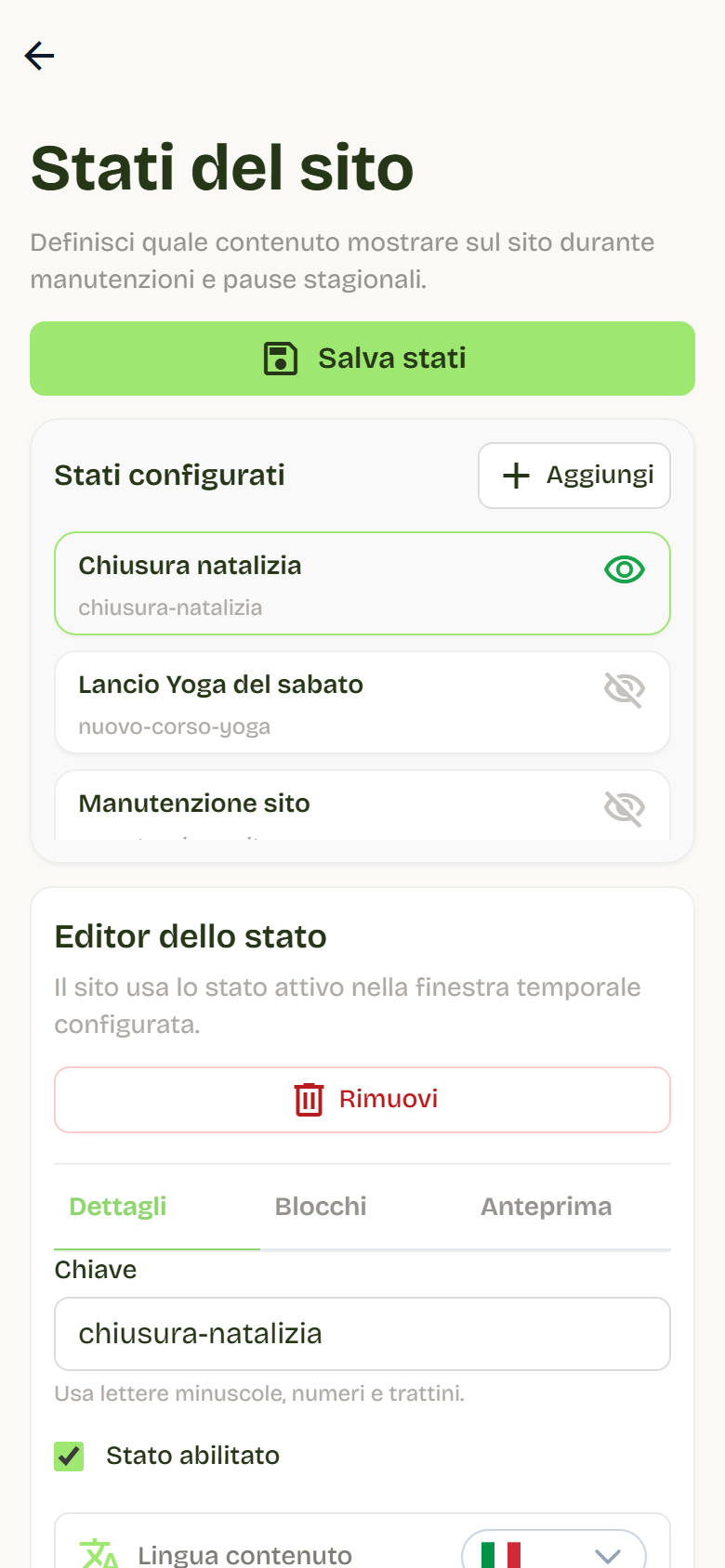
- La pagina elenca gli stati configurati: puoi aggiungerne, modificarne o rimuoverne.
- Il sito mostra lo stato attivo solo se è abilitato e l'ora attuale è dentro la finestra temporale: inizio incluso, fine esclusa.
- Le finestre degli stati abilitati non possono sovrapporsi.
- Se nessuno stato è attivo, il sito resta nella sua versione normale.
Campi dello stato
| Campo | Descrizione |
|---|---|
| Chiave | Identificativo dello stato: minuscole, numeri e trattini (es. pausa-estiva). |
| Stato abilitato | Se disattivo, lo stato non viene mai mostrato. |
| Nome dello stato | Nome mostrato in Flo, per ogni lingua. |
| Inizio e Fine | Finestra temporale; le date sono salvate in UTC. |
| Blocchi | Contenuto della pagina, da 1 a 20 blocchi. |
Tipi di blocco
| Tipo | Contenuto |
|---|---|
| Titolo | Testo di intestazione. |
| Testo | Testo formattato. |
| Immagine | Immagine desktop, immagine mobile facoltativa e testo alternativo. |
| Pulsante | Etichetta e URL. |
Creare o modificare uno stato
- Clicca su + Aggiungi nel riquadro Stati configurati.
- Compila chiave, stato abilitato, nome e finestra temporale.
- Passa alla scheda Blocchi e aggiungi i blocchi con "Aggiungi blocco".
- Per ogni blocco scegli il tipo e compila il contenuto; trascina i blocchi o usa le frecce per riordinarli.
- Controlla la scheda Anteprima.
- Clicca su Salva stati.
Note:
- Per le immagini puoi scegliere un'immagine da una galleria esistente o caricarne una nuova.
- Se ci sono errori di validazione, Flo li mostra e disabilita "Salva stati".
- Se provi a uscire con modifiche non salvate, Flo chiede conferma.
Anteprima
La scheda Anteprima mostra i blocchi nella lingua selezionata, come appariranno sul sito. L'anteprima è locale e non salva nulla.
Regole di validazione
- Chiave obbligatoria, univoca, con minuscole, numeri e trattini.
- Nome obbligatorio nella lingua predefinita.
- Fine successiva all'inizio.
- Da 1 a 20 blocchi.
- Ogni blocco deve avere il contenuto richiesto dal suo tipo (testo, immagine con testo alternativo, etichetta e URL).
- URL validi e sicuri; i testi formattati vengono sanificati.
- Finestre abilitate non sovrapposte.
Buone pratiche
- Usa chiavi descrittive e stabili: la chiave identifica lo stato nel tempo.
- Programma la finestra in anticipo e verifica l'anteprima prima di salvare.
- Prepara nome e contenuti in tutte le lingue attive.
- Ricorda che le date sono salvate in UTC.