Form pubblici
- Serve a creare i moduli di contatto del sito e a leggere le richieste che arrivano.
- Nel menu lo trovi in Website > Form pubblici.
- Il compito più comune: premi Richieste sul form e aggiorna lo stato delle richieste aperte.
Cos'è
Modulo per creare form pubblici, ricevere richieste e gestire i dati conservati.
Ogni form ha campi configurabili, testi per lingua, regole di consenso e un widget di presentazione. Le richieste inviate dai visitatori arrivano in un archivio consultabile, con contatto collegato e allegati.
Quando è visibile
È visibile quando il modulo Form pubblici è attivo per il tuo studio e l'utente ha i permessi necessari.
L'accesso dipende dal ruolo: la gestione dei form e delle richieste è per i profili operativi, le impostazioni di conservazione sono riservate ai profili più alti.
Settori principali
- Enterprise
- Real Estate
- Studi con moduli di contatto, richieste informazioni o candidature sul sito
Dipendenze
Può essere collegato a:
- Contatti (archivio centrale)
- Multilingua
- Sito web dello studio
Creare un form
Nella scheda Form trovi l’elenco Form configurati: ogni form mostra slug, stato e versione.
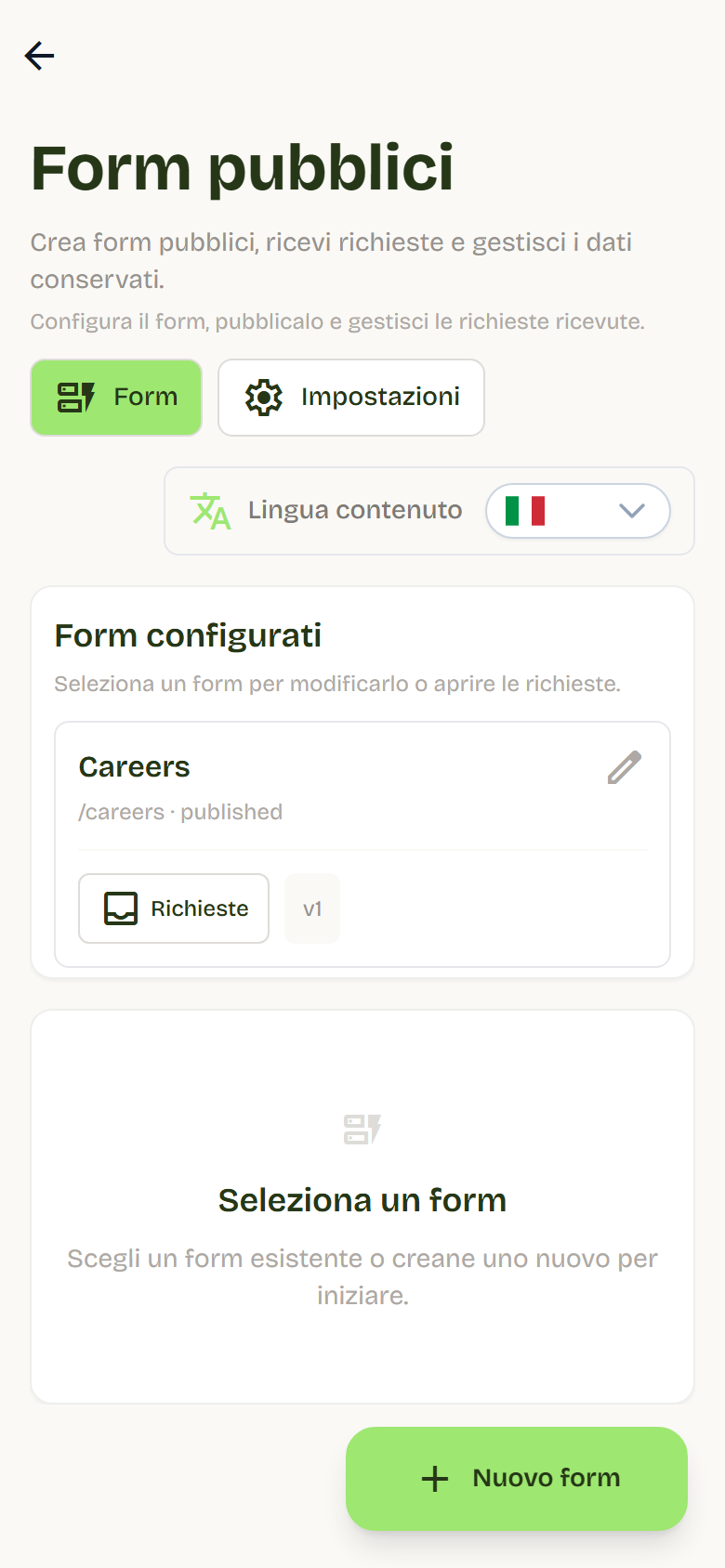
- Apri Website > Form pubblici, scheda Form.
- Premi + Nuovo form.
- Compila nome, slug e descrizione nella lingua selezionata.
- Aggiungi i campi e configurane le regole.
- Configura il widget pubblico con layout e testi per lingua.
- Imposta consensi e conservazione.
- Salva e seleziona Pubblica.
Solo la versione pubblicata è disponibile per il sito: le modifiche salvate ma non pubblicate restano in amministrazione.
Campi del form
Per ogni campo configuri:
- Chiave: identificatore semplice e univoco, usato nei dati inviati;
- Label: l'etichetta mostrata nel form;
- Tipo: Testo, Email, Telefono, Testo lungo, Selezione, Checkbox o File;
- Campo obbligatorio;
- regole specifiche: lunghezza massima, opzioni per le selezioni, estensioni accettate per i file.
I campi file usano un caricamento diretto e privato: il file non è mai raggiungibile con un indirizzo pubblico.
Widget pubblico
Il widget definisce come il form appare sul sito:
- Layout: Impilato (una colonna) o Compatto (meno spazio su desktop);
- Mostra titolo e Mostra descrizione;
- testi per lingua: titolo, descrizione, testo del pulsante e messaggio mostrato dopo l'invio.
L'anteprima in amministrazione usa la lingua predefinita; il sito usa le lingue attive e, se un testo manca, ripiega sulla lingua principale.
Dove appare il form
Il sito trova il form pubblicato tramite il suo slug, il nome breve che lo identifica: la posizione nella pagina (ad esempio sezione contatti, pagina candidature o finestra modale) è decisa dal sito, mentre contenuti e campi si gestiscono da Flo senza modificare il sito.
La pagina pubblica del form è protetta da verifica anti-bot e limiti di richieste.
Consensi e privacy
- Privacy e Termini sono due consensi distinti e obbligatori: il visitatore deve accettarli entrambi per inviare.
- Per ogni consenso puoi indicare la versione del documento; la versione accettata viene registrata con la richiesta.
- Il consenso marketing non fa parte di questo modulo.
Richieste ricevute
Le richieste si consultano per form: premi Richieste sul form che ti interessa. Puoi filtrare per stato con Filtra per stato: Aperta, In lavorazione, Chiusa, Spam.
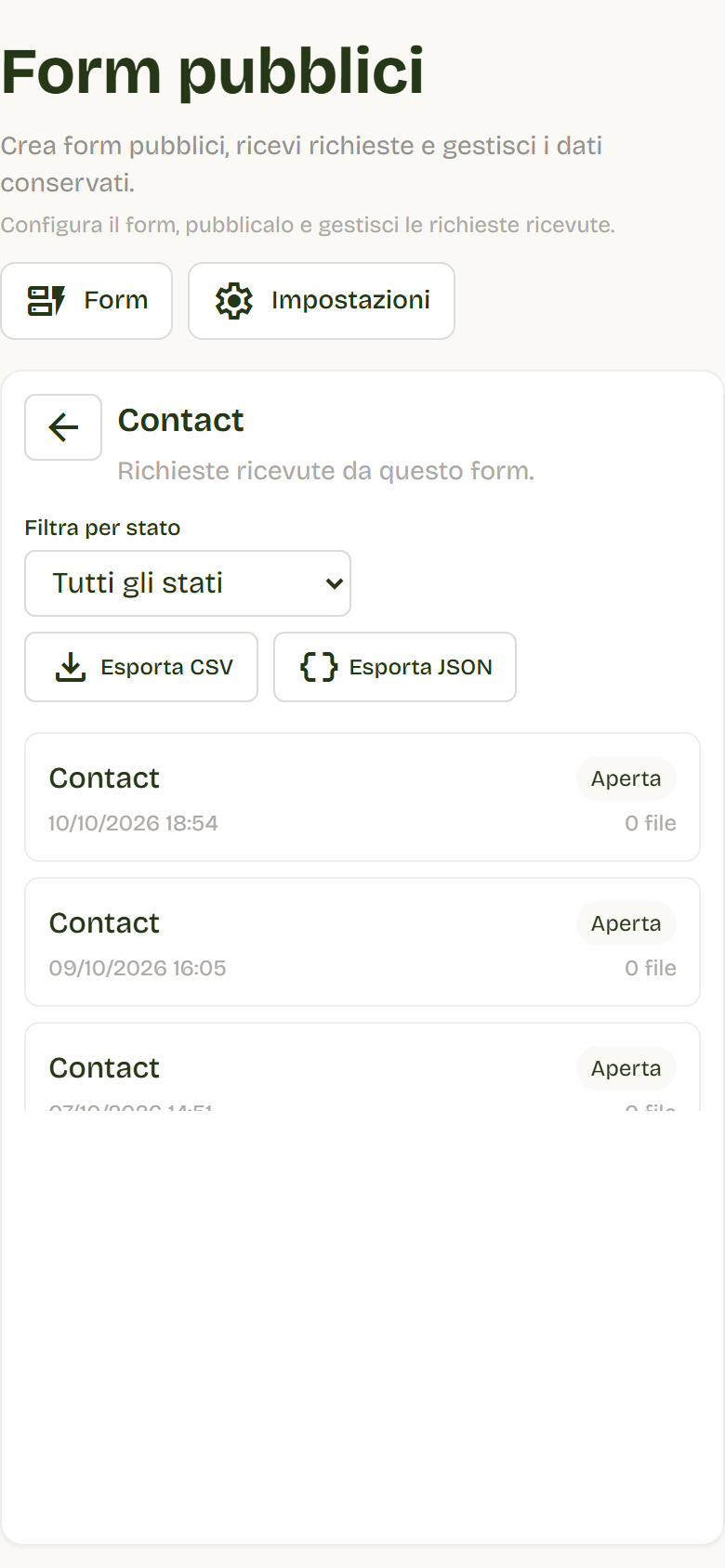
Il dettaglio della richiesta è organizzato in schede:
- Riepilogo: dati principali, consensi e scadenza di conservazione;
- Contatto: il contatto collegato, con ricerca, collegamento manuale e scollegamento;
- Allegati: anteprima per immagini e PDF, download privato per gli altri file;
- Dati inviati: i valori del form, con la possibilità di vedere i dati tecnici;
- Audit accessi: letture, download e modifiche della richiesta.
Operazioni disponibili:
- Esporta CSV o Esporta JSON delle richieste filtrate;
- Elimina una richiesta e i file collegati (operazione definitiva, riservata ai profili più alti);
- Legal hold: blocca la cancellazione automatica della richiesta e dei file per un anno; puoi attivarlo e rimuoverlo dal dettaglio.
Contatto collegato
Quando arriva una richiesta con un'email valida, Flo cerca il contatto nell'archivio:
- se non esiste, lo crea;
- se esiste, arricchisce i dati mancanti.
Il collegamento è automatico ma correggibile: dal dettaglio puoi cercare un altro contatto, collegarlo o scollegarlo. Se il collegamento automatico non riesce, la richiesta non viene rifiutata: puoi collegarla a mano.
Conservazione e impostazioni
Le Impostazioni di conservazione (riservate ai profili più alti) definiscono:
- Conservazione richieste (giorni) e Conservazione file (giorni);
- Scadenza upload pendenti (ore): elimina i caricamenti iniziati e mai confermati;
- Conservazione audit (giorni);
- Durata export e Durata URL upload (minuti);
- Dimensione massima file e Tipi file consentiti;
- Legal hold: abilita il blocco della cancellazione automatica.
Alla scadenza, la manutenzione elimina i dati e i file collegati; il legal hold blocca la cancellazione finché resta attivo.
Buone pratiche
- Definisci prima i campi e i consensi, poi pubblica: ogni modifica va ripubblicata per arrivare sul sito.
- Usa chiavi semplici e stabili: sono i nomi con cui leggi i dati delle richieste.
- Compila sempre le versioni dei documenti Privacy e Termini.
- Controlla con regolarità le richieste aperte e aggiornane lo stato.
- Collega o correggi i contatti per tenere l'archivio ordinato.
- Imposta conservazioni coerenti con le esigenze dello studio e attiva il legal hold solo quando serve davvero.