Immobili
- Serve a creare e pubblicare gli annunci immobiliari del tuo sito, in vendita o in affitto.
- Nel menu laterale lo trovi in Immobili > Immobili.
- L'attività più comune: premere + Immobile, scrivere titolo, tipo e prezzo, poi completare la scheda e pubblicarla.
Cos'è
Modulo verticale per la creazione, il salvataggio e la pubblicazione di annunci real estate.
Ogni immobile pubblicato diventa una pagina pubblica del sito con un indirizzo del tipo /immobili/nome-dell-annuncio, quindi il modulo fa parte della categoria Crescita digitale.
Il modulo copre l'intero ciclo di vita dell'annuncio:
- dati di vetrina (titolo, prezzo, tipo, locali, superfici, stato);
- contenuti pubblici (descrizione, galleria, caratteristiche, energia);
- area riservata (note interne, posizione esatta, dati catastali, planimetrie, galleria privata);
- pubblicazione sul sito;
- matching con le preferenze degli utenti registrati.
Quando è visibile
È visibile nelle attività Real Estate o in configurazioni che gestiscono annunci immobiliari.
La voce Immobili compare quando il modulo è attivo per il tuo studio e hai il permesso di gestire gli immobili. Il modulo si attiva su richiesta: se la voce non compare, scrivi al supporto.
Settori principali
- Real Estate
Dipendenze
Può essere collegato a:
- Utenti
- Contatti — le preferenze immobiliari possono essere associate a un contatto
- Preferenze
- Matching
- Crescita digitale
- Galleria
- Multilingua
- Comunicazione
Elenco immobili
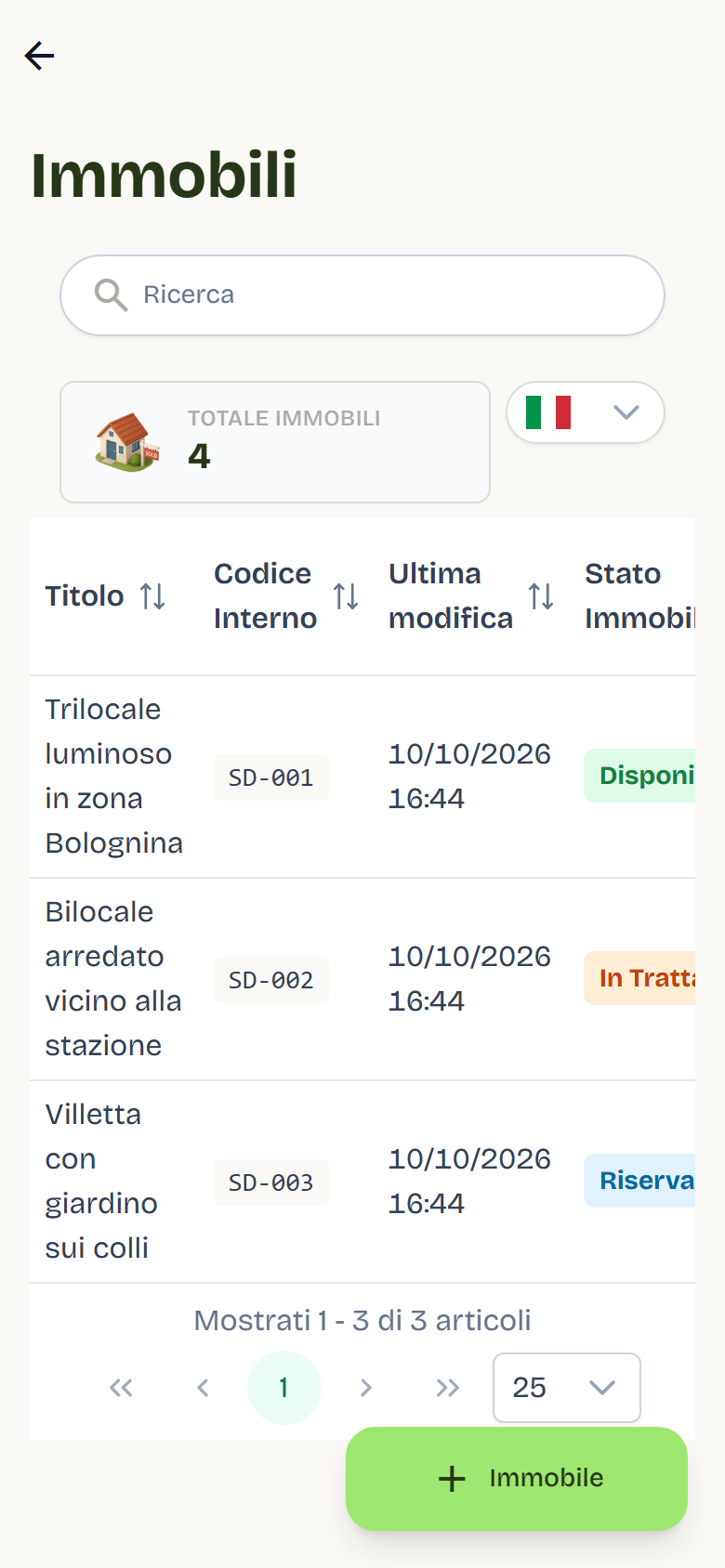
Aprendo Immobili > Immobili nel menu laterale vedi l'elenco degli annunci con il totale in alto.
| Colonna | Cosa mostra |
|---|---|
| Titolo | Titolo dell'annuncio. Se il media scan ha segnalato problemi, compare un'icona di avviso con il motivo. |
| Codice Interno | Codice di riferimento generato automaticamente. |
| Ultima Modifica | Data e ora dell'ultimo aggiornamento. |
| Stato Immobile | Badge colorato con lo stato commerciale (vedi sotto). |
| Visibilità sui Portali | Visibile o Nascosto. |
| Stato | Stato di pubblicazione: Bozza o Pubblicato. |
| Azioni | Gestisci ed Elimina. |
Funzioni dell'elenco:
- ricerca testuale su titolo, codice, data e stato;
- filtro per Stato Immobile e per Visibilità sui Portali;
- ordinamento per colonna, ricordato tra le sessioni;
- filtro Tutti / Da sistemare (n) quando il media scan ha segnalato media non compatibili;
- gli immobili venduti, affittati o ritirati non compaiono nell'elenco.
Creare un nuovo immobile
- Apri Immobili.
- Seleziona + Immobile.
- Compila la finestra:
- Titolo dell'immobile (obbligatorio);
- Tipo di annuncio — Vendita (predefinito) o Affitto;
- Prezzo — per la vendita il selettore include l'opzione Prezzo in ufficio (il prezzo non viene mostrato pubblicamente); per l'affitto si inserisce il Canone d'Affitto in €/m;
- Città — campo con autocompletamento, facoltativo, geolocalizzato.
- Conferma con Crea.
Flo crea una bozza e apre subito la scheda dettaglio. La bozza parte con tipo proprietà Appartamento, città da completare e senza visibilità sui portali: è normale che una bozza incompleta non sia pubblicabile.
La gallery e le planimetrie si sbloccano solo dopo il primo salvataggio.
Stati dell'immobile e blocco dei campi
Lo stato racconta a che punto è l'annuncio:
| Stato | Significato |
|---|---|
| Disponibile | Annuncio aperto a proposte. |
| In Trattativa | Trattativa in corso. |
| Riservato | Riservato a un acquirente. |
| In Opzione | Accordo di opzione in essere. |
| Compromesso | Contratto preliminare firmato. |
| Rogito in Corso | In attesa dell'atto definitivo. |
| Venduto | Vendita conclusa. |
| Affittato | Affitto concluso. |
| Ritirato | Annuncio ritirato dal mercato. |
Quando l'immobile arriva a uno stato definitivo — Venduto, Affittato, Ritirato, Rogito in Corso o Compromesso — tutta la scheda viene bloccata tranne lo Stato: campi, gallerie, titolo ed Esclusiva. Serve a evitare modifiche accidentali su annunci conclusi. In cima alla scheda un avviso indica lo stato e il pulsante Cambia stato porta al campo Stato: scegli uno stato non definitivo (per esempio Disponibile) e i campi si sbloccano subito. Il blocco vale anche lato server: un salvataggio che cambia un campo bloccato viene rifiutato con il nome del campo.
Pubblicazione
La scheda dettaglio ha due livelli:
- Bozza: visibile solo nel gestionale.
- Pubblicato: online sul sito.
Per pubblicare:
- Completa i dati obbligatori: titolo, slug, tipo di annuncio, tipo proprietà, città, prezzo (per la vendita) o canone (per l'affitto).
- Usa Pubblica dal dettaglio.
- Flo controlla le regole campo per campo prima di salvare: se qualcosa manca o non è valido, non salva nulla, segna in rosso ogni campo da sistemare con il motivo scritto sotto (prezzo, canone, città, provincia, CAP) e il pannello di pubblicazione elenca i campi con il loro nome.
Al salvataggio Flo genera lo slug dal titolo se manca o è ancora il segnaposto; la pubblicazione lo rende definitivo.
Per togliere l'annuncio dal sito usa Rimuovi pubblicazione: la scheda torna in bozza e la visibilità sui portali viene azzerata.
Note:
- Lo slug si modifica solo prima della pubblicazione (icona matita accanto al campo). Dopo la pubblicazione è bloccato e i cambi di titolo non lo aggiornano: i link già pubblicati restano validi.
- L'elenco mostra sempre Bozza o Pubblicato e la visibilità sui portali.
Dettaglio immobile
Aprendo un annuncio con Gestisci trovi un editor a tre sezioni:
| Sezione | Contenuto |
|---|---|
| Annuncio | Dati pubblici dell'annuncio. |
| Esplora | Area riservata: contenuti per il team e per gli utenti autorizzati. |
| Matching | Abbinamento con le preferenze degli utenti. |
Comportamenti dell'editor:
- Protezione modifiche non salvate: uscendo dalla pagina il browser chiede conferma.
- Indicatore di modifica: i campi modificati hanno un bordo giallo a sinistra.
- Slug bloccato dopo la pubblicazione.
- Multilingua: nelle lingue diverse dall'italiano si modificano solo i testi; campi numerici, date e selezioni sono bloccati (icona lucchetto). Posizione e immagini sono condivise tra le lingue, ma titoli e descrizioni delle immagini si possono tradurre. Prima di creare una nuova lingua, pubblica la versione italiana.
- Suggerisci traduzioni: dal banner della modalità traduzione puoi generare una proposta di traduzione dei testi e applicarla dopo la revisione (richiede un servizio di traduzione configurato).
Sezione Annuncio
I pannelli si aprono a fisarmonica (uno alla volta).
Vetrina
I dati principali dell'annuncio:
- Tipo di annuncio (Vendita / Affitto), Tipo proprietà (Appartamento, Monolocale, Bilocale, Villa, Casa Indipendente, Casa di Campagna, Ufficio, Terreno, Garage, Attico);
- Prezzo o Canone Affitto in base al tipo di annuncio;
- Città, Provincia e CAP (compilati dal selettore città; provincia e CAP sono di sola lettura);
- Locali, Bagni, Superficie Abitazione, Sup. Commerciale Abitazione;
- Stato e In Evidenza;
- Esclusiva: attivazione e disattivazione richiedono conferma; quando è attiva compare un avviso e, come indicato dall'interfaccia, i contenuti dell'area riservata diventano pubblici;
- Slug e Codice Interno;
- data di ultima modifica e data di pubblicazione.
Controllo automatico: la superficie commerciale dell'abitazione non può essere inferiore alla superficie abitabile. Può essere uguale o maggiore.
Storytelling
Editor del testo della Descrizione pubblica. Il tag AI testuale in arrivo indica che la generazione assistita non è ancora attiva. Una modifica alla sola Descrizione basta per salvare la bozza.
Galleria
Galleria pubblica unificata:
- massimo 3 media: il primo è la copertina, gli altri due completano la galleria;
- formati supportati: JPG, PNG, GIF, WebP, MP4 (max 100 MB per file);
- caricamento singolo o multiplo, riordino, titolo e descrizione per ogni elemento (traducibili);
- disponibile dopo il primo salvataggio.
Superfici
Schede per le superfici dell'immobile, ognuna con interruttore:
- Abitazione, Giardino, Terrazzo, Balcone, Garage, Cantina, Soffitta;
- per ogni tipo: superficie (m²), piano (dove previsto) e superficie commerciale;
- campi esterni: Box Auto, Orientamento, Vista.
I campi non compilati non vengono mostrati. La superficie non può essere inferiore alla superficie commerciale.
Dettaglio terreno
Visibile solo per gli annunci con campi terreno:
- Tipo Terreno (Edificabile, Agricolo, Vigneto, Uliveto, Boschivo);
- Superficie Terreno e Superficie Costruibile (la costruibile non può superare il totale);
- Destinazione Urbanistica;
- Accesso Carrabile, Allaccio Acqua, Allaccio Luce.
Gruppi tecnici
- Comfort e Dotazioni: Camere da Letto, Cucina, Piano, Piani Edificio, Anno Costruzione, Stato Immobile, Arredamento, Luminosità.
- Efficienza Energetica: Classe Energetica, IPE, Riscaldamento, Climatizzazione, Spese Riscaldamento Annue. Include la sezione Impianto Fotovoltaico con interruttore: disattivandolo i campi collegati vengono svuotati; gli incentivi sono gestiti da un interruttore separato.
- Spese e Affitto: Spese Condominiali, Caparra/Deposito, Contratto Affitto, Data Disponibilità.
- Dotazioni e Accessori: ascensore, armadio a muro, caminetto, esposizione doppia, fibra ottica, idromassaggio, impianto allarme, porta blindata, cancello elettrico, videocitofono, Infissi, Impianto TV.
Sezione Esplora (area riservata)
L'area riservata contiene i dati che non devono comparire nella parte pubblica dell'annuncio. Il banner indigo la identifica. I pannelli:
- Descrizione Interna — note interne per il team.
- Posizione Esatta — indirizzo completo con mappa interattiva: via, città, CAP, provincia e coordinate GPS impostabili sulla mappa.
- Dati Catastali — categoria catastale, foglio, particella, subalterno, conformità urbanistica, conformità catastale, certificazioni.
- Planimetria — fino a 10 planimetrie con titolo e descrizione; caricamento e cancellazione solo nella versione italiana.
- Galleria Riservata — foto interne senza limite di numero, con titolo e descrizione per ogni immagine; caricamento e cancellazione solo nella versione italiana.
Sul sito i contenuti dell'area riservata sono visibili agli utenti che hanno effettuato l'accesso e accettato i termini (vedi sotto).
Sezione Matching
Il tab mostra quanto l'immobile è vicino alle preferenze degli utenti registrati. Flo calcola i punteggi e li aggiorna ogni volta che apri la scheda.
Schede riepilogo (cliccabili per filtrare, un secondo clic azzera):
| Scheda | Criterio |
|---|---|
| Hot Matches | Punteggio ≥ 70%, esclusi gli archiviati. |
| Da Contattare | Stato del match Nuovo. |
| In Trattativa | Stati Contattato, Visita o Trattativa. |
Lista utenti — ogni riga mostra:
- avatar, nome (link alla scheda utente o contatto) e nome del profilo preferenza;
- punteggio in percentuale, con colore: verde ≥ 70, giallo 40–69, rosso < 40;
- riepilogo dei requisiti (es. "Vendita / Appartamento · Milano · 2+ locali · max 250.000€");
- punti corrispondenti (verde) e punti mancanti (rosso).
Il selettore di stato della riga traccia il contatto:
| Stato | Significato |
|---|---|
| Nuovo | Mai contattato. |
| Contattato | Primo contatto fatto. |
| Visita | Visita fissata o effettuata. |
| Trattativa | Trattativa in corso. |
| Archiviato | Non più interessato. |
Il pulsante Archiviati mostra in fondo gli scartati, attenuati.
Preferenze e matching
Le preferenze si gestiscono dalla scheda del contatto:
- Contatti → dettaglio contatto → sezione Preferenze immobili.
Ogni profilo ha un nome (es. "Prima Casa Milano"), un interruttore Profilo attivo, note e gruppi di criteri. Puoi partire da un template (Prima Casa Giovani, Investimento, Affitto Studenti, Famiglia) e poi modificarlo.
Per ogni gruppo scegli un livello di priorità:
| Priorità | Effetto |
|---|---|
| Indifferente | Gruppo escluso dal calcolo. |
| Gradito | Peso 1. |
| Importante | Peso 3. |
| Obbligatorio | Se il gruppo non è soddisfatto al 100%, l'utente viene escluso. Se è soddisfatto, pesa 5. |
Il punteggio finale è la media ponderata dei gruppi attivi (0–100%). Un gruppo senza criteri vale 100%.
I gruppi confrontati:
| Gruppo | Criteri |
|---|---|
| Budget | Tipo di annuncio, range prezzo, range canone. |
| Tipologia | Tipo proprietà, contratto d'affitto, stato immobile. |
| Zona | Città, provincia o CAP: basta una corrispondenza per ottenere 100%. |
| Dimensioni | Superficie, locali minimi, camere da letto, bagni minimi, piano. |
| Caratteristiche | Dotazioni booleane (ascensore, giardino, box, ecc.), divise tra obbligatorie e gradite. |
| Energia | Classe energetica minima, riscaldamento, climatizzazione. |
| Finiture | Arredamento, box auto, orientamento, vista, luminosità. |
Il punteggio è un supporto decisionale: va sempre letto insieme alla conoscenza reale del cliente e dell'immobile.
Accesso all'area riservata e dati personali
Sul sito, i dati dell'area riservata si vedono solo dopo l'accesso e solo per gli annunci pubblicati: una bozza risponde come annuncio non trovato e non genera righe di cronologia.
- l'utente autenticato accetta i termini e può sottoscrivere la newsletter;
- al primo accesso Flo registra l'accettazione;
- alle visite successive Flo registra ogni visita.
La cronologia è consultabile nella scheda utente, sezione Cronologia accessi (compare quando il modulo Immobili è attivo), con codice interno, titolo immobile, tipo accesso, posizione, IP mascherato e data. Gli accessi ripetuti ravvicinati non generano righe duplicate.
I dati Immobili dell'utente (accessi, preferenze e collegamenti di accesso all'area riservata) rientrano nell'export GDPR dell'utente.
Eliminare un immobile
Il dialogo di eliminazione propone due modalità:
| Modalità | Effetto |
|---|---|
| Solo locale | Toglie l'immobile da Flo. L'annuncio già pubblicato sul sito non viene toccato. |
| Locale + Strapi | Toglie l'immobile da Flo e anche dal sito, nelle lingue che scegli. |
L'opzione Locale + Strapi compare solo se l'immobile è già pubblicato sul sito; altrimenti resta solo Solo locale. Strapi è il nome del sistema che pubblica gli annunci sul sito: per questo compare nell'etichetta.
Buone pratiche
- Prima di pubblicare, rileggi la scheda come farebbe un cliente: titolo, prezzo, descrizione e immagini devono raccontare la stessa cosa.
- Usa una foto di copertina chiara: è la prima immagine mostrata nelle liste e nelle anteprime.
- Ordina la galleria come una visita ideale dell'immobile ed evita duplicati.
- Controlla che foto pubbliche e private siano nella sezione corretta.
- Tieni aggiornato lo stato: è il segnale che il team usa per capire a che punto è la trattativa.
- Aggiorna le preferenze degli utenti interessati: il matching è utile solo se i criteri sono attuali.
- Prima di inserire documenti o immagini sensibili nell'area riservata, verifica che sia la sezione corretta.