Servizi
- Qui crei e aggiorni i servizi che offri: corsi, lezioni, trattamenti, con istruttore, sede e orari.
- Nel menu laterale lo trovi in Organizzazione > Servizi, oppure dalla scheda Servizi in Amministrazione.
- L'attività più comune: aprire un servizio, cambiare descrizione o orari e premere Salva.
Cos'è
Modulo che rappresenta uno dei casi di contenuto dinamico.
Permette allo studio di gestire servizi, attività o offerte visibili sul sito: titolo, descrizione, immagini, assegnazione a professionista e sede, prenotabilità e orari.
Quando è visibile
È visibile quando lo studio ha scelto di gestire i propri servizi in modo dinamico tramite Flo.
Compare in Organizzazione > Servizi nel menu laterale e in Amministrazione > Servizi. Se non vedi la sezione, il modulo non è attivo o non hai il permesso.
- Se il modulo Prenotazioni è attivo compare anche Visualizza orari.
- Con il modulo Abbonamenti attivo, un servizio prenotabile va associato ad almeno un piano.
Settori principali
- Fitness
- Wellness
- Enterprise
- Attività con catalogo servizi
Dipendenze
Fa parte di:
Può essere collegato a:
Elenco servizi
- Apri Amministrazione > Servizi.
- Usa la barra di ricerca per trovare un servizio per nome.
- Con il selettore di lingua scegli la lingua con cui vengono mostrati titolo e descrizione.
- Filtra per disponibilità: Tutte le attività, Prenotabile oppure Non prenotabile.
- Apri la scheda del servizio per modificarlo.
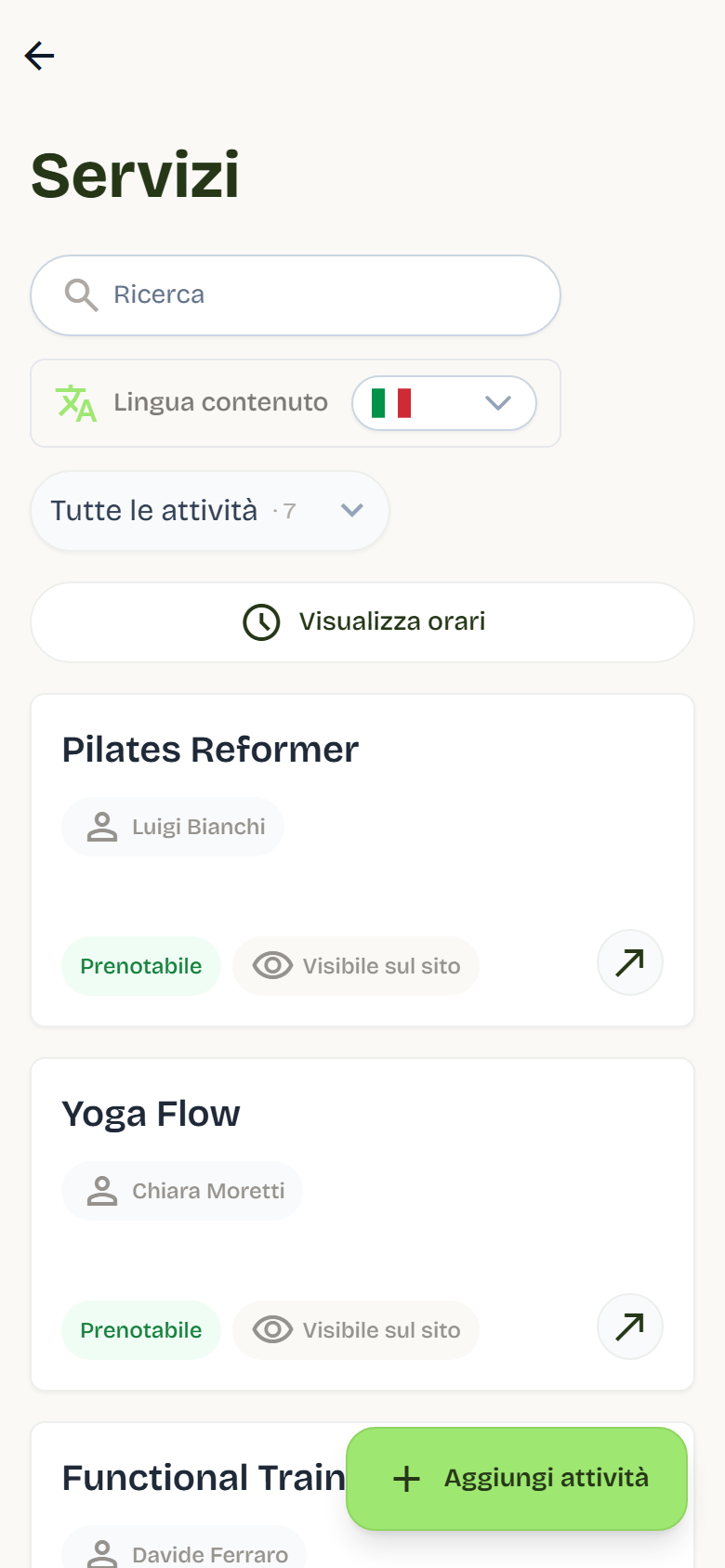
Azioni della barra:
- Aggiungi attività: crea un nuovo servizio.
- Modifica Posizioni: trascina i servizi per riordinarli, poi premi Salva modifiche (o Annulla).
- Visualizza orari: apre la programmazione settimanale con il contesto del servizio.
Ogni scheda mostra nome, professionista assegnato e due indicatori:
- Prenotabile oppure Non disponibile;
- Visibile sul sito oppure Non visibile sul sito.
Un'icona gialla segnala media da correggere.
Creare o modificare un servizio
L'editor è diviso in quattro sezioni: Dettagli, Prenotazioni, Media, Orari.
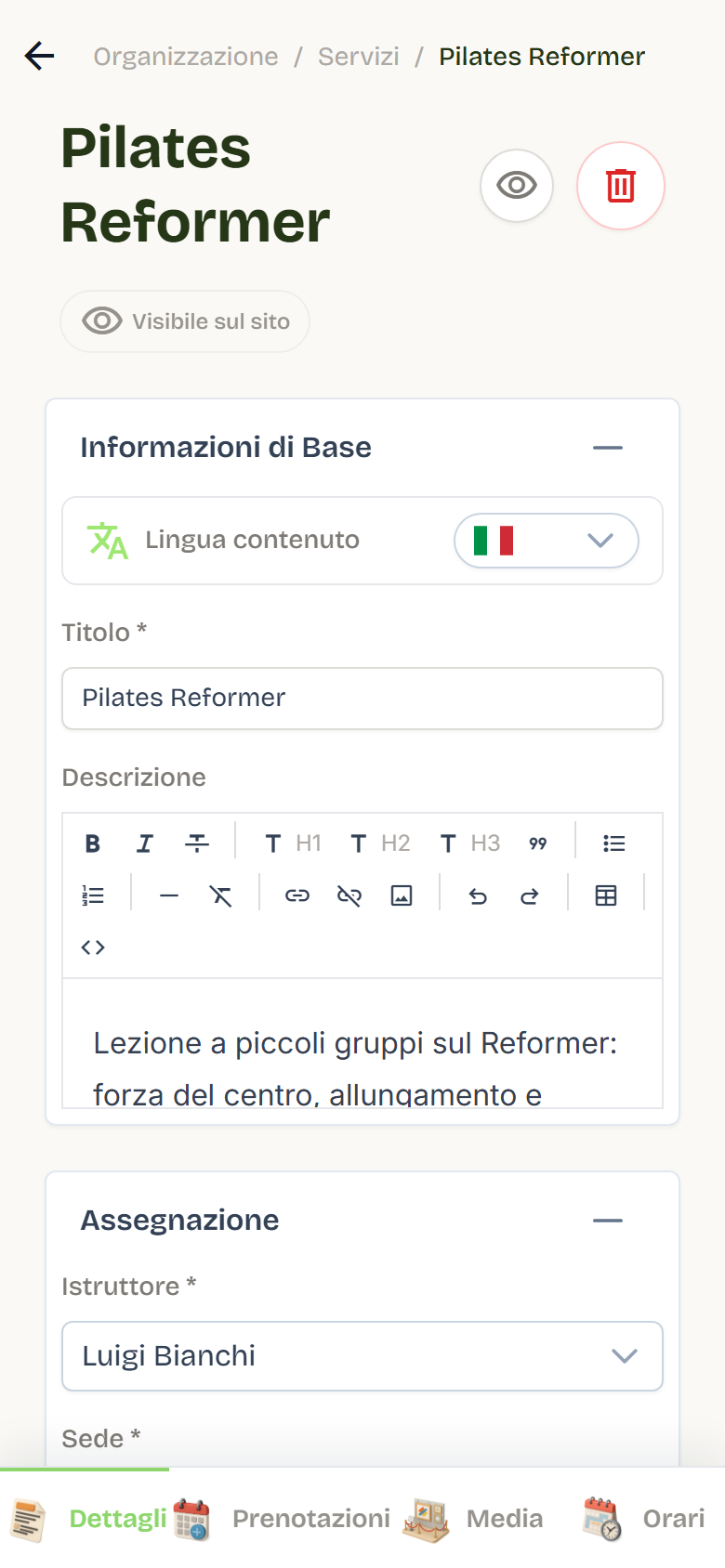
Dettagli
- Informazioni di Base:
- Titolo: per lingua, obbligatorio; modificabile anche dopo la pubblicazione;
- Descrizione: testo formattato, per lingua.
- Assegnazione:
- Istruttore: il professionista associato al servizio;
- Sede: dove si svolge il servizio.
Se non ci sono professionisti o sedi, Flo indica di crearli prima.
Prenotazioni
- Prenotabilità del servizio: attiva Prenotabile per consentire le prenotazioni. Richiede il modulo Prenotazioni attivo.
- Piani abilitati alla prenotazione: con il modulo Abbonamenti attivo seleziona uno o più piani; senza piani associati il servizio non è prenotabile.
- Pagamento online: abilita e compila Prezzo lordo, Aliquota IVA, Natura IVA (con aliquota 0) e Valuta. Senza prezzo il servizio resta sul flusso con abbonamento o ingressi.
- Regole di prenotazione: riepiloga preavviso e rimborso configurati in Attività.
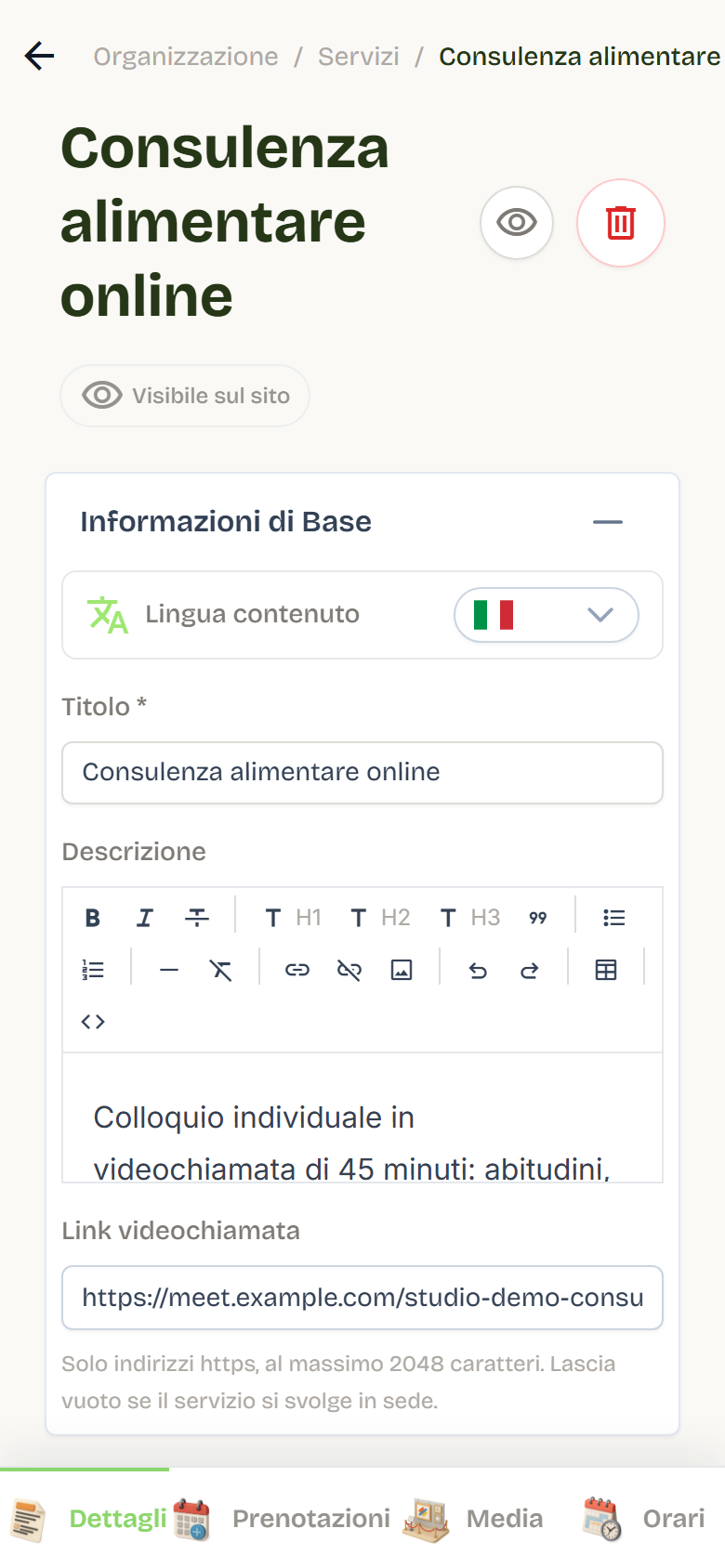
- Link videochiamata: incolla l'indirizzo https della stanza (Meet, Zoom, Teams…). Flo rifiuta indirizzi non https o oltre 2048 caratteri; vuoto = servizio in presenza. Con il link il cliente vede il badge Online e il pulsante Entra nella videochiamata in Le mie prenotazioni, e la mail di conferma e il promemoria contengono il link.
Media
- Galleria immagini: carica o riordina le immagini del servizio.
- Salva il servizio prima di caricare le immagini: Flo avvisa "Salva il servizio prima di poter caricare le immagini."
Orari
- Scegli i Giorni della settimana su cui il servizio è attivo.
- Per ogni giorno aggiungi Aggiungi orario: imposta inizio, fine e Capacità della fascia.
- Con Capacità 1 la fascia è un appuntamento individuale: Flo dice se è libera o prenotata, senza conteggi come 1/1. Vedi Appuntamenti individuali.
- Non puoi lasciare un giorno senza orari; l'inizio deve precedere la fine; due orari con lo stesso inizio nello stesso giorno vengono segnalati.
- Per i servizi non prenotabili la capacità è nascosta e il valore resta memorizzato.
- Se riduci una capacità già prenotata, Flo apre Conflitti di capacità rilevati con date, orari, prenotati, utenti in eccesso e la data di applicazione (Prenotazioni).
- Se un cambio di capacità è programmato, la fascia lo mostra con Annulla cambio.
Salvataggio e visibilità
- Premi Salva: Flo chiede "Salvare e pubblicare le modifiche?" e le modifiche sono subito visibili online.
- L'icona occhio attiva/disattiva Visibile sul sito/Non visibile sul sito: riguarda solo il sito pubblico. Un servizio nascosto resta visibile allo staff e prenotabile quando Prenotabile è attivo.
- Se esci con modifiche non salvate Flo avvisa.
Visualizzare gli orari
- Visualizza orari apre la vista Orari con il contesto del servizio.
- Nella vista trovi il selettore del giorno, la navigazione tra le settimane (Settimana precedente/Settimana successiva) e la tabella con Attività, Orario, Istruttore e Stato.
- Lo stato mostra la prenotabilità e i posti; con il controllo capacità attivo segnala anche l'eccesso.
- Per un appuntamento individuale lo stato dice Prenotabile o Prenotato, senza il numero di posti.
- Il pulsante indietro riporta ai Servizi.
Eliminare un servizio
- Apri il servizio e usa l'azione di eliminazione.
- Se ci sono blocchi, Flo apre Eliminazione non disponibile e spiega i motivi: piani attivi, utenti con abbonamento attivo, storico abbonamenti, prenotazioni future da gestire, piani non verificabili.
- Nella stessa finestra compaiono Utenti con abbonamento attivo (utente, piano) e Prenotazioni future da gestire (utente, data, orario, abbonamento, con la nota "Abbonamento scaduto" quando applicabile).
Un servizio con solo piani archiviati e non usati, nessun abbonamento e nessuna prenotazione attiva può essere eliminato; i piani archiviati sono segnalati con Piano archiviato.
L'eliminazione è un'operazione di struttura: se hai dubbi, nascondi il servizio dal sito prima di eliminarlo.
Orari rimossi e prenotazioni
- Se rimuovi un orario o un'intera giornata dall'editor e salvi, Flo annulla le prenotazioni future di quell'orario, riaccredita l'ingresso e invia l'email di cancellazione.
- Nella cronologia del cliente la prenotazione appare come Orario rimosso.
- Le prenotazioni passate e già cancellate non vengono toccate.
Buone pratiche
- Pubblica prima titolo, descrizione, immagini e assegnazione, poi attiva Prenotabile.
- Controlla la capacità di ogni fascia prima di rendere prenotabile il servizio.
- Usa la visibilità sul sito per preparare un servizio senza mostrarlo subito.
- Dopo un cambio di orari verifica che non restino prenotazioni future sugli orari rimossi.
- Mantieni l'ordine dei servizi aggiornato con Modifica Posizioni per allinearli alla vetrina del sito.