Team
- Qui gestisci le persone del tuo staff che compaiono come professionisti: istruttori, collaboratori, consulenti.
- Nel menu laterale lo trovi in Persone > Team, oppure dalla scheda Team in Amministrazione.
- L'attività più comune: aprire un membro con Gestisci e aggiornare descrizione, contatti pubblici e foto.
Cos'è
Modulo dedicato alle persone che fanno parte dell'organizzazione: professionisti, collaboratori, istruttori e staff visibile.
Ogni membro del team è un utente della piattaforma con ruolo Pro: la scheda Team arricchisce l'account con bio, contatti pubblici, titoli, parole chiave, foto e servizi collegati.
Quando è visibile
Compare in Persone > Team nel menu laterale e in Amministrazione > Team quando il modulo professionisti è attivo per la configurazione.
- Admin e SuperAdmin: elenco completo, creazione, modifica e riordino.
- Pro con il permesso sulla sezione: elenco e schede; possono modificare solo il proprio profilo.
- Se non vedi la sezione, il modulo non è attivo per la tua configurazione.
Settori principali
- Fitness
- Enterprise
- Realtà con staff, collaboratori o professionisti visibili
Dipendenze
Può essere collegato a:
- Utenti: ogni membro del team è un utente;
- Servizi: i servizi assegnati compaiono nella scheda;
- Prenotazioni: i servizi del membro sono prenotabili;
- Sedi: i servizi si svolgono in una sede;
- Multilingua: bio e titoli si gestiscono per lingua.
Elenco del team
- Apri Amministrazione > Team.
- Cerca per nome, email o telefono.
- Ordina l'elenco dalle intestazioni delle colonne.
- Apri la scheda con Gestisci.
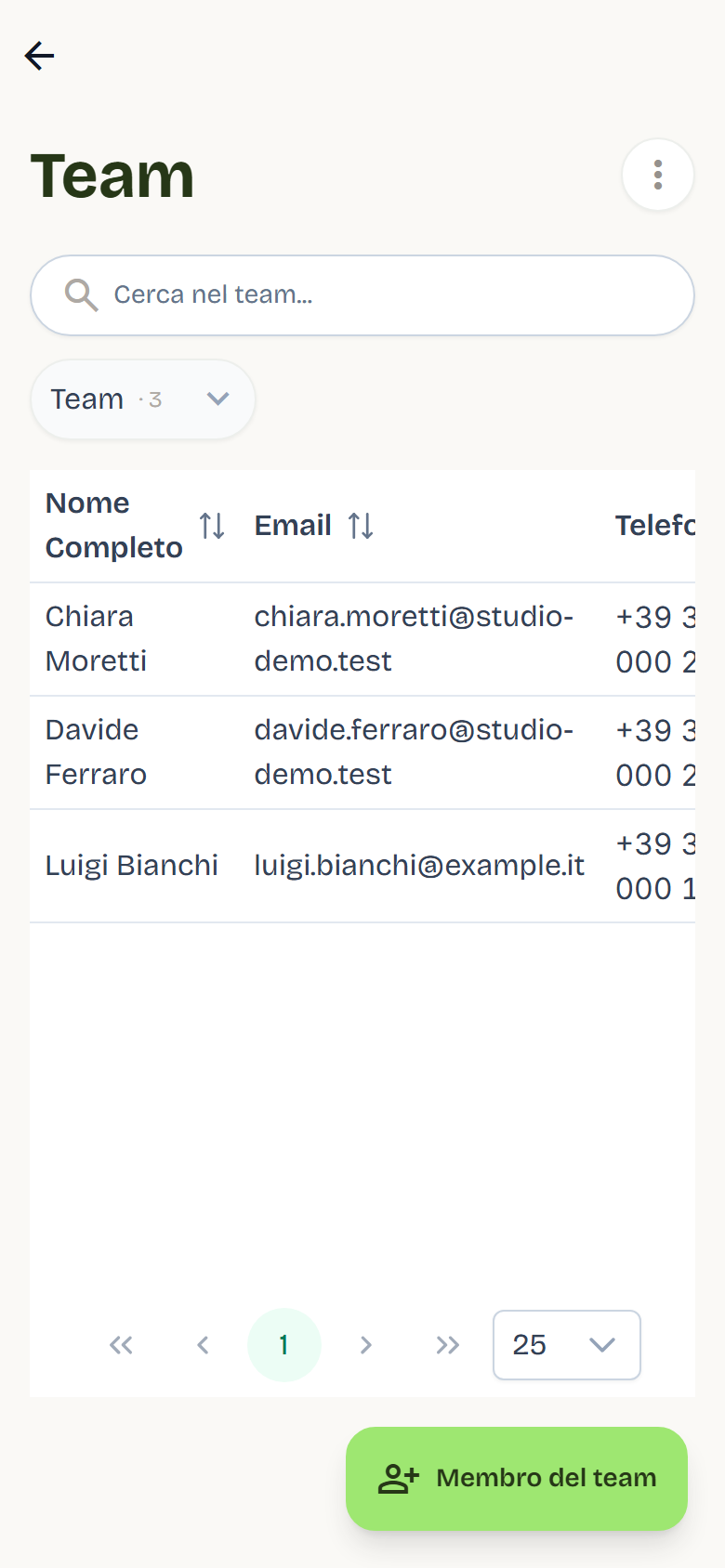
Colonne: Nome Completo, Email, Telefono, Stato (Attivo/Disattivo), Azioni.
L'elenco è ordinato per posizione, poi per stato, poi per nome. Con Esporta CSV scarichi la vista filtrata (Nome Completo, Email, Telefono, Stato).
Aggiungere un membro del team
Un membro del team è un utente esistente promosso a professionista.
- Se la persona non ha ancora un account, creala prima in Utenti.
- Apri Amministrazione > Team.
- Premi il pulsante Membro del team (icona persona con "+").
- Nel passo Seleziona Utente scegli un utente non ancora nel team e premi Avanti.
- Compila la scheda (vedi tabella).
- Premi Aggiungi membro.
| Campo | Cosa contiene |
|---|---|
| Descrizione | bio del membro, con formattazione (max 10.000 caratteri) |
| Email Pubblica / Telefono Pubblico | contatti mostrati pubblicamente, diversi dall'email di accesso |
| Titolo Professionale | es. Dott.ssa, Maestro |
| Ruolo nel team | professione principale, es. Chinesiologa, Dietologa, Insegnante di Yoga |
| Specializzazione | qualifica aggiuntiva |
| Parole Chiave | competenze e specializzazioni per la ricerca |
| Galleria Immagini | fino a 20 immagini (JPG, PNG, WEBP, GIF; max 20 MB ciascuna) |
| Posizione | ordine di visualizzazione (solo Admin) |
Se il selettore mostra "Nessun utente disponibile da promuovere", tutti gli utenti risultano già nel team.
La creazione promuove l'utente a Pro e salva la scheda. L'utente non riceve un'email di attivazione.
Modificare un membro del team
Dalla scheda puoi gestire:
- descrizione, contatti pubblici, titoli, parole chiave e galleria immagini;
- Vai al dettaglio utente: apre la scheda Utenti per ruoli, stato e password;
- Servizi Associati: elenco di sola lettura dei servizi assegnati;
- Informazioni membro del team: dati personali in sola lettura e stato; l'utente aggiorna i propri dati dall'area Account.
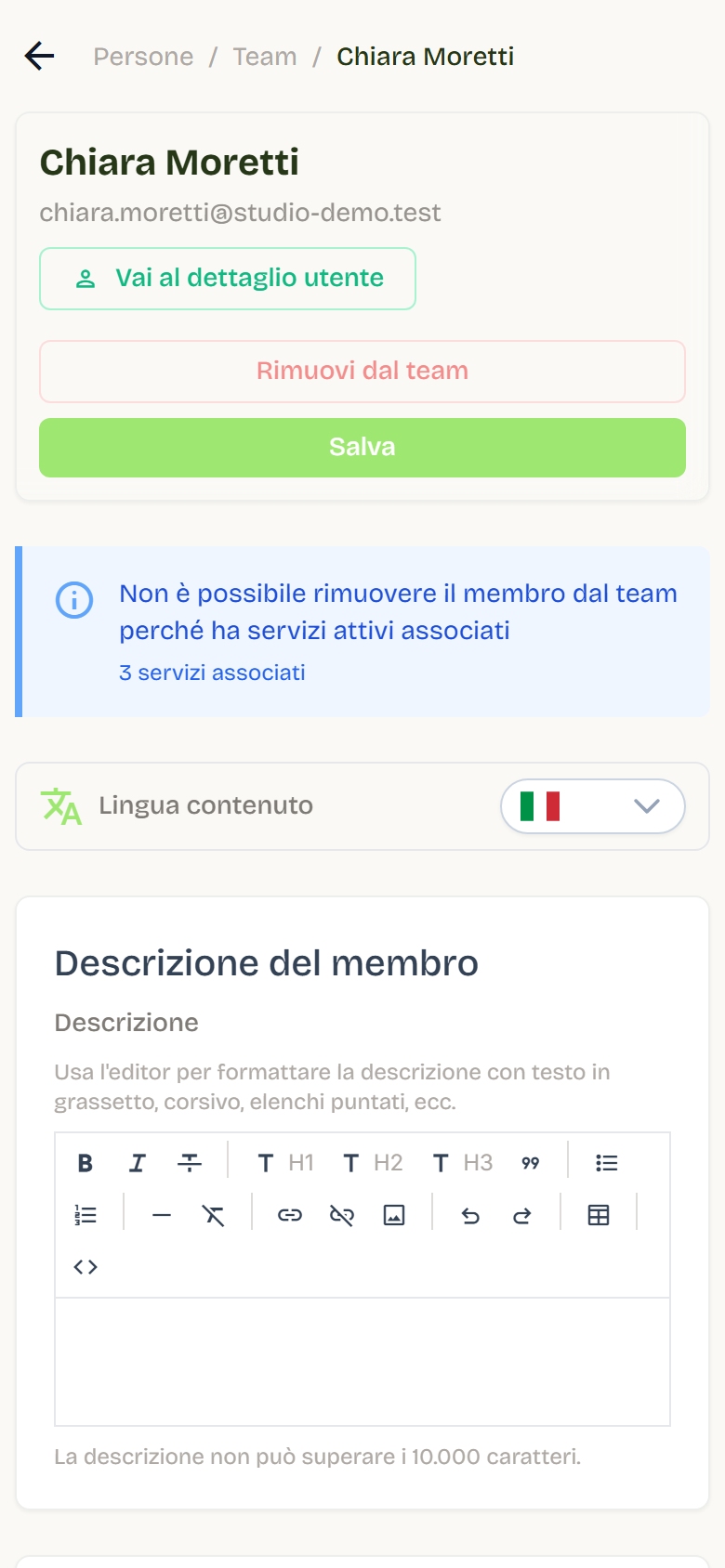
Il pulsante Salva compare se sei Admin oppure se stai modificando il tuo profilo. Sui profili altrui la scheda è in sola lettura.
Con più lingue attive, il selettore di lingua in alto permette di compilare bio e titoli lingua per lingua.
Riordinare il team
- In elenco premi Modifica Posizioni (solo Admin).
- Trascina i membri nell'ordine desiderato.
- Premi Salva Posizioni (oppure Annulla per uscire senza salvare).
L'ordine impostato vale per l'elenco e, se il sito dello studio mostra il team, anche per il sito.
Ruolo professionista e visibilità pubblica
- Rimuovi dal team (Admin): toglie il ruolo Pro. Non è possibile se il membro ha servizi attivi associati ("Non è possibile rimuovere il membro dal team perché ha servizi attivi associati").
- Aggiungi al team: ripristina il ruolo Pro per un utente della scheda.
- Le stesse operazioni sono disponibili da Utenti > Permessi e ruoli.
Se il sito dello studio è collegato a Flo, può mostrare i profili dei membri con ruolo Pro, con bio e titoli nella lingua della pagina. Prima di pubblicare, controlla descrizione, contatti pubblici e foto.
Servizi collegati
Nella scheda, Servizi Associati elenca i servizi in cui il membro è il professionista assegnato, con il numero di giorni disponibili e lo stato Prenotabile / Non prenotabile. Ogni voce apre il servizio in Servizi.
L'associazione avviene nella scheda del servizio, sezione Assegnazione. Se la lista è vuota, il messaggio "Assegna servizi per visualizzarli qui" ricorda dove farlo.
Best practices
- tieni aggiornati bio e contatti pubblici: sono ciò che vede il pubblico;
- scegli una foto principale riconoscibile e ordina la galleria;
- usa le parole chiave per aiutare gli utenti a trovare il membro nelle ricerche;
- imposta le posizioni con criterio: determinano l'ordine in elenco e sui siti;
- prima di rimuovere un membro dal team, riassegna i servizi collegati.