- Cos'è
- Quando è visibile
- Settori principali
- Dipendenze
- Dove si gestiscono le prenotazioni
- Prenotare (lato cliente)
- Prenotare per conto di un cliente
- Cancellare una prenotazione
- Lato operatore: calendario e iscritti
- Capacità e overbooking
- Preavvisi e limiti giornalieri
- Presenze e incassi
- Check-in e presenze
- Buone pratiche
Prenotazioni
- Serve a gestire lezioni, appuntamenti e posti prenotati dai clienti.
- Nel menu laterale lo trovi in Booking > Prenotazioni; i clienti prenotano da Prenota.
- L'attività più comune: aprire un servizio, scegliere giorno e orario e vedere chi si è iscritto.
Cos'è
Modulo per gestire prenotazioni, disponibilità, lezioni, appuntamenti e calendario, sia dal lato cliente sia dal lato operatore.
Quando è visibile
È visibile quando lo studio offre attività prenotabili, slot orari, lezioni o appuntamenti.
- Lato cliente compare la voce Prenota e, in Account, la sezione Le mie prenotazioni.
- Lato operatore compare Booking > Prenotazioni nel menu laterale.
- Se non vedi la sezione, il modulo non è attivo o non hai il permesso.
Settori principali
- Fitness
- Wellness
- Servizi su appuntamento
- Configurazioni Enterprise con slot o disponibilità
Dipendenze
Può attivare o richiedere:
Dove si gestiscono le prenotazioni
| Superficie | Percorso | A cosa serve |
|---|---|---|
| Cliente | Prenota | Scelta del servizio, della data e dell'orario, carrello e pagamento online |
| Cliente | Account > Le mie prenotazioni | Prenotazioni future e passate, disdetta |
| Operatore | Booking > Prenotazioni | Elenco servizi, calendario, orari e iscritti |
| Operatore | Booking > Calendario | Lezioni del giorno, della settimana o del mese con posti, chiusure e iscritti (Calendario) |
| Operatore | Amministrazione > Chiusure | Blocchi programmati e annullamenti (Chiusure) |
| Operatore | Amministrazione > Utenti > scheda utente > Prenotazioni | Storico del cliente e Assegna prenotazione |
| Team Flò | Impostazioni prenotazioni | Overbooking per gli amministratori: chiedi al supporto |
| Operatore | Amministrazione > Servizi > Orari | Programmazione settimanale dei servizi (Servizi) |
Prenotare (lato cliente)
- Apri Prenota.
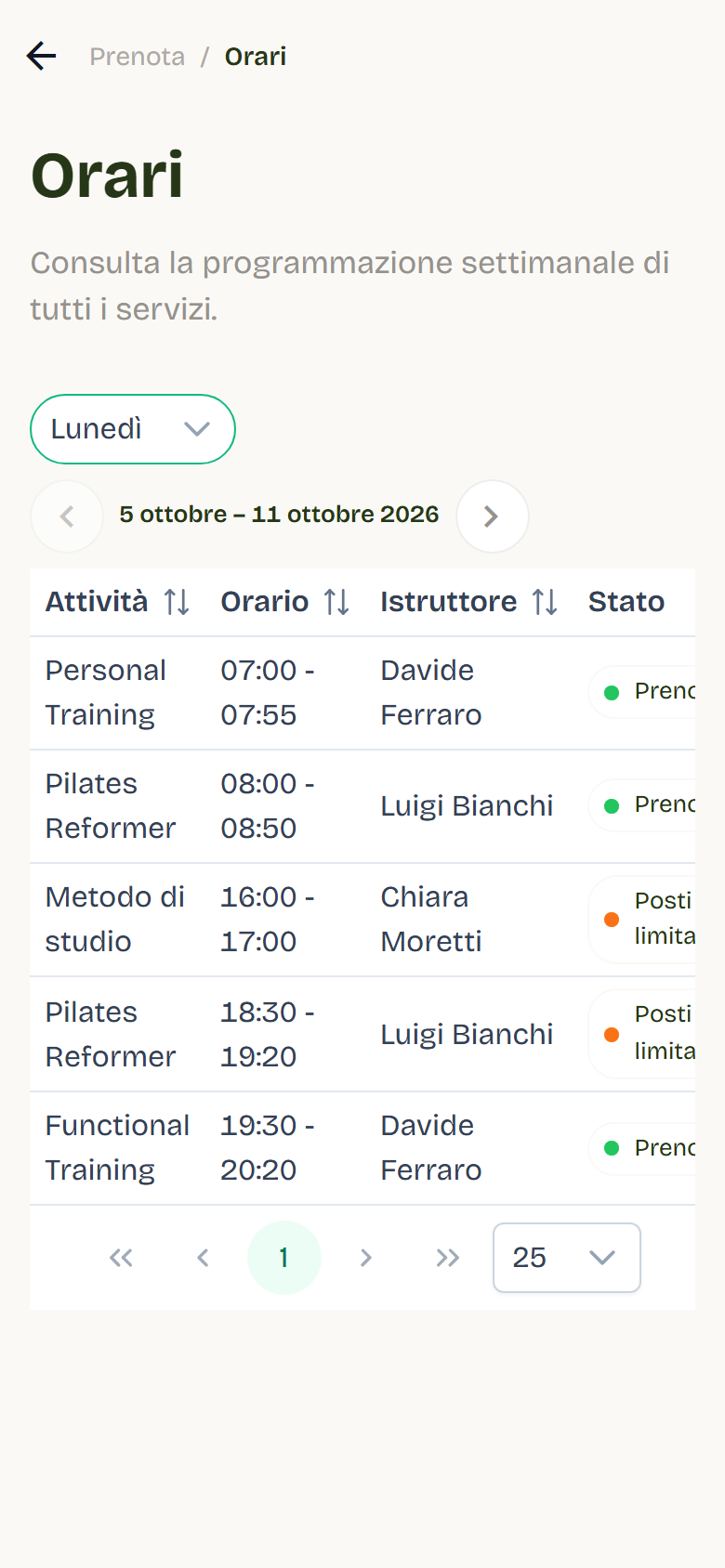
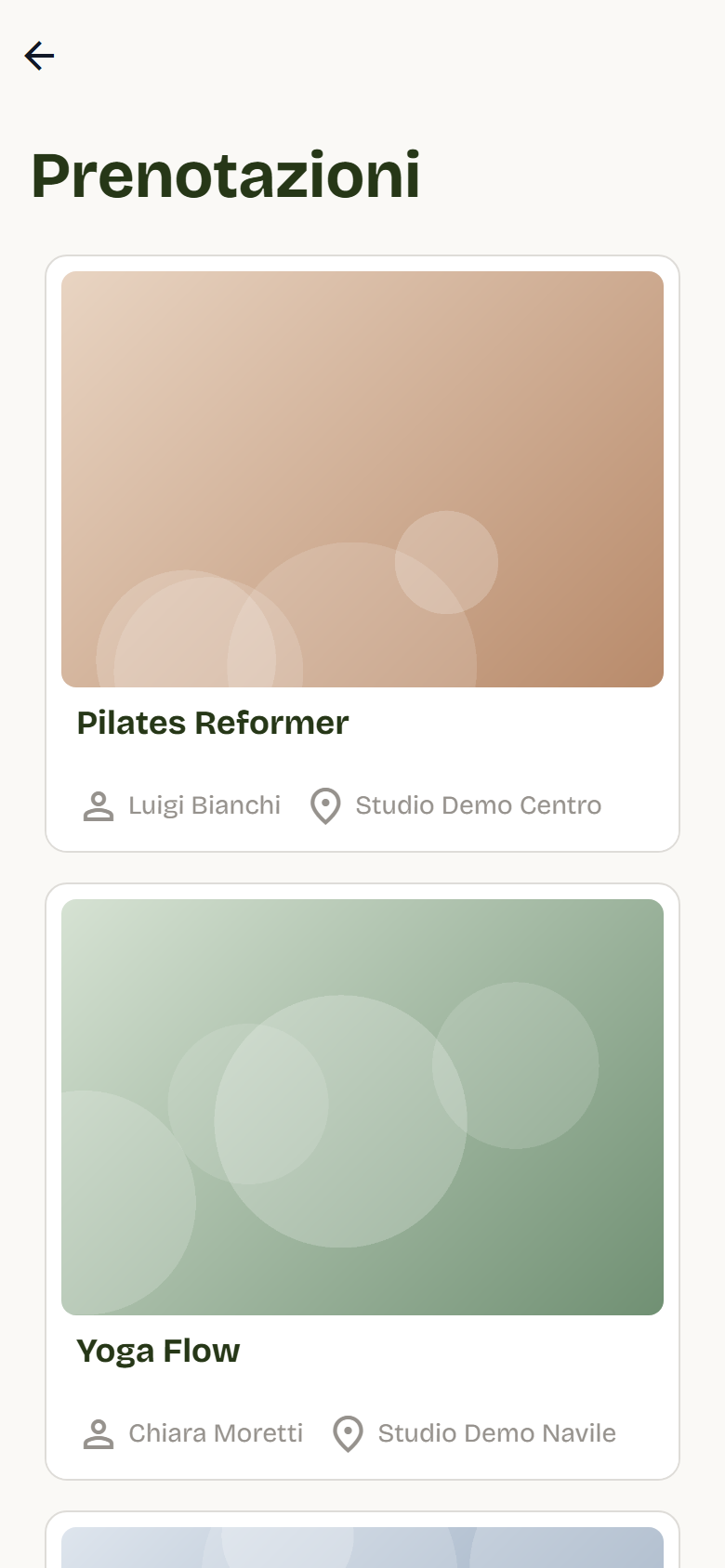
- Scegli il servizio tra le schede. Visualizza orari apre la programmazione settimanale.
- Scegli la data dal calendario: i giorni con disponibilità sono evidenziati; le date non coperte dall'abbonamento sono disattivate.
- Scegli l'orario nell'elenco Orari disponibili.
- Ripeti per più lezioni: il riepilogo compare nel carrello.
- Premi Prenota ora e conferma.
- Flo invia l'email di conferma della prenotazione, se prevista dalla configurazione.
Ogni riga orario mostra il suo stato con un colore: bianca se è prenotabile, verde se è già del cliente, grigia se ora non si può prenotare. Il pulsante Perché? spiega il motivo. La guida utenti mostra ogni stato con la sua immagine: è la pagina da mandare a un cliente che chiede perché non riesce a prenotare.
Note:
- Il pagamento online è disponibile solo per la propria prenotazione e gestisce una prenotazione alla volta; il prezzo appare in alto nella pagina del servizio.
- Il carrello non può superare gli ingressi disponibili: rimuovi una prenotazione per sceglierne un'altra.
- Un servizio con il link videochiamata (impostato in Servizi) mostra al cliente il badge Online e il pulsante Entra nella videochiamata in Le mie prenotazioni; conferma e promemoria contengono il link.
Prenotare per conto di un cliente
La funzione A nome di è disponibile per Admin e SuperAdmin.
- Apri Prenota.
- Scegli il servizio.
- In A nome di (opzionale) cerca l'utente per nome, email o telefono e selezionalo.
- Scegli data e orario: l'intestazione mostra gli ingressi e la validità dell'utente.
- Conferma.
Avvisi possibili durante la conferma:
- Prenotazione entro il preavviso: la prenotazione è consentita perché hai i permessi di amministrazione.
- Limite giornaliero raggiunto: puoi procedere comunque.
- Abbonamento o ingressi mancanti: puoi prenotare senza scalare ingressi.
La prenotazione può superare la capacità solo se l'overbooking per gli amministratori è attivo (vedi sotto).
Quando prenoti a nome di un cliente, le righe parlano di lui e Perché? ne riporta il nome. Due righe compaiono solo in questo caso:
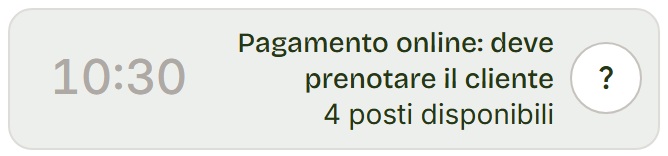
Cosa significa: il servizio si paga online, e il pagamento lo fa chi partecipa. Lo staff non può prenotarlo al suo posto.
Cosa puoi fare: chiedi al cliente di prenotare dal suo account.
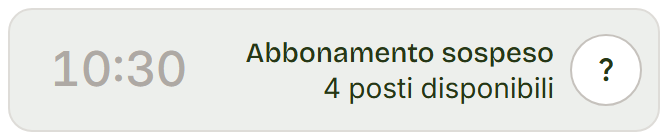
Cosa significa: l'abbonamento del cliente è sospeso. Lo stesso vale per ingressi esauriti o date fuori validità: la riga è quella del cliente, ma Perché? si rivolge a te.
Cosa puoi fare: riattiva o rinnova l'abbonamento da Amministrazione > Abbonamenti clienti, poi prenota.
Dalla scheda utente puoi premere Assegna prenotazione: Flo apre lo stesso flusso con l'utente già selezionato.
Cancellare una prenotazione
Lato cliente, da Le mie prenotazioni:
- Trova la prenotazione futura.
- Premi Disdici e conferma.
- Oltre il preavviso di rimborso l'ingresso torna disponibile; entro il preavviso la disdetta è possibile, ma l'ingresso non viene restituito e Flo lo avvisa nella conferma.
- Le prenotazioni con pagamento online non mostrano la disdetta: la gestione passa dallo staff.
Lato operatore, dalla scheda utente > Prenotazioni, la conferma di cancellazione permette di scegliere Riaccredita ingresso o Disdici senza accredito.
Cancellazioni automatiche gestite dallo studio (con riaccredito dell'ingresso e email):
| Motivo | Come appare nella cronologia |
|---|---|
| Chiusura | Annullata |
| Orario eliminato | Orario rimosso |
| Sospensione dell'abbonamento | Sospensione |
Lato operatore: calendario e iscritti
- Apri Booking > Prenotazioni.
- Scegli il servizio dalle schede o dal selettore in alto.
- Scegli la data nel calendario: i giorni con orari disponibili sono evidenziati.
- Nell'elenco orari scegli la fascia: le righe sono in ordine cronologico e mostrano orario, stato e posti.
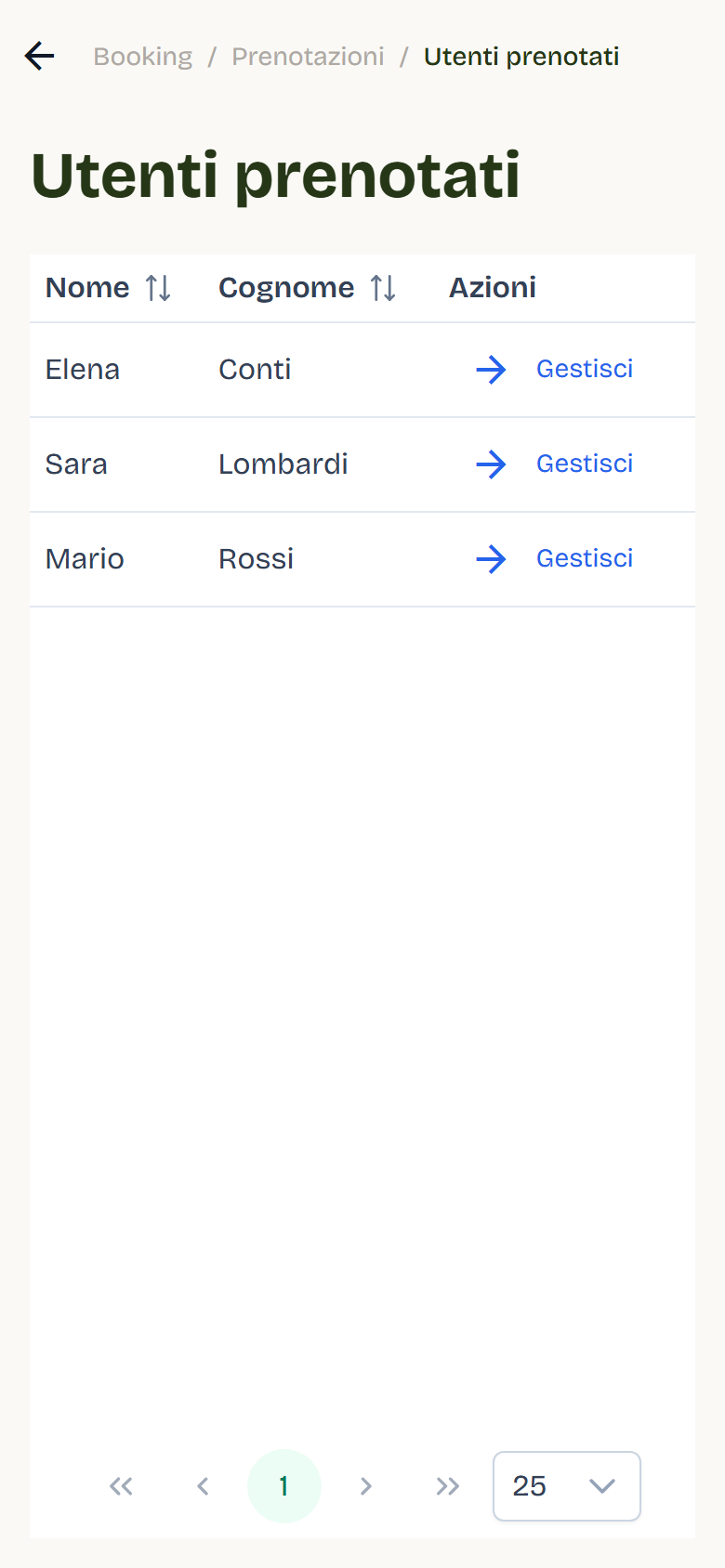
- Nel pannello Utenti prenotati vedi gli iscritti, ordinabili per cognome e nome e paginati; l'azione di riga apre la scheda utente.
Da telefono, toccando un orario si apre la pagina Utenti prenotati al posto del pannello laterale.
Calendario dello studio
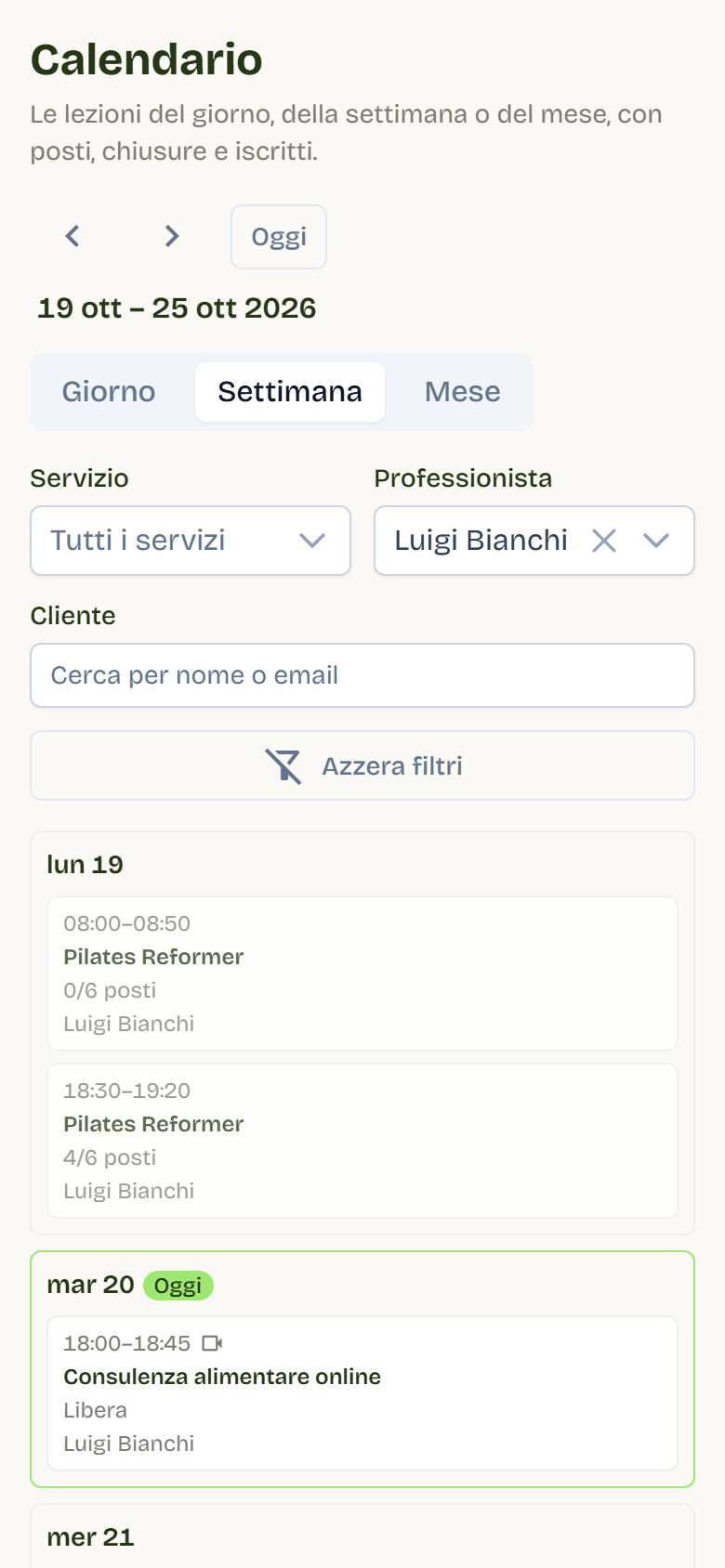
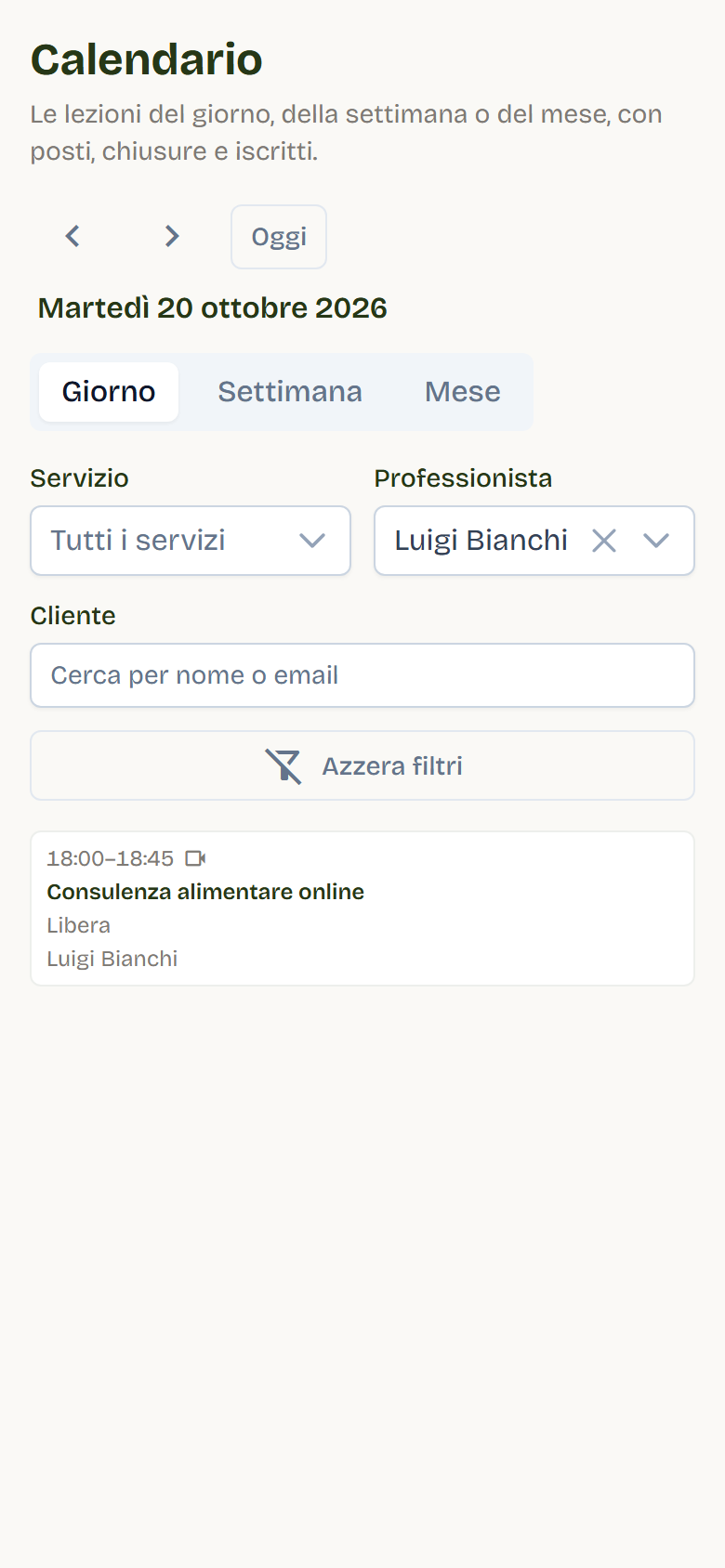
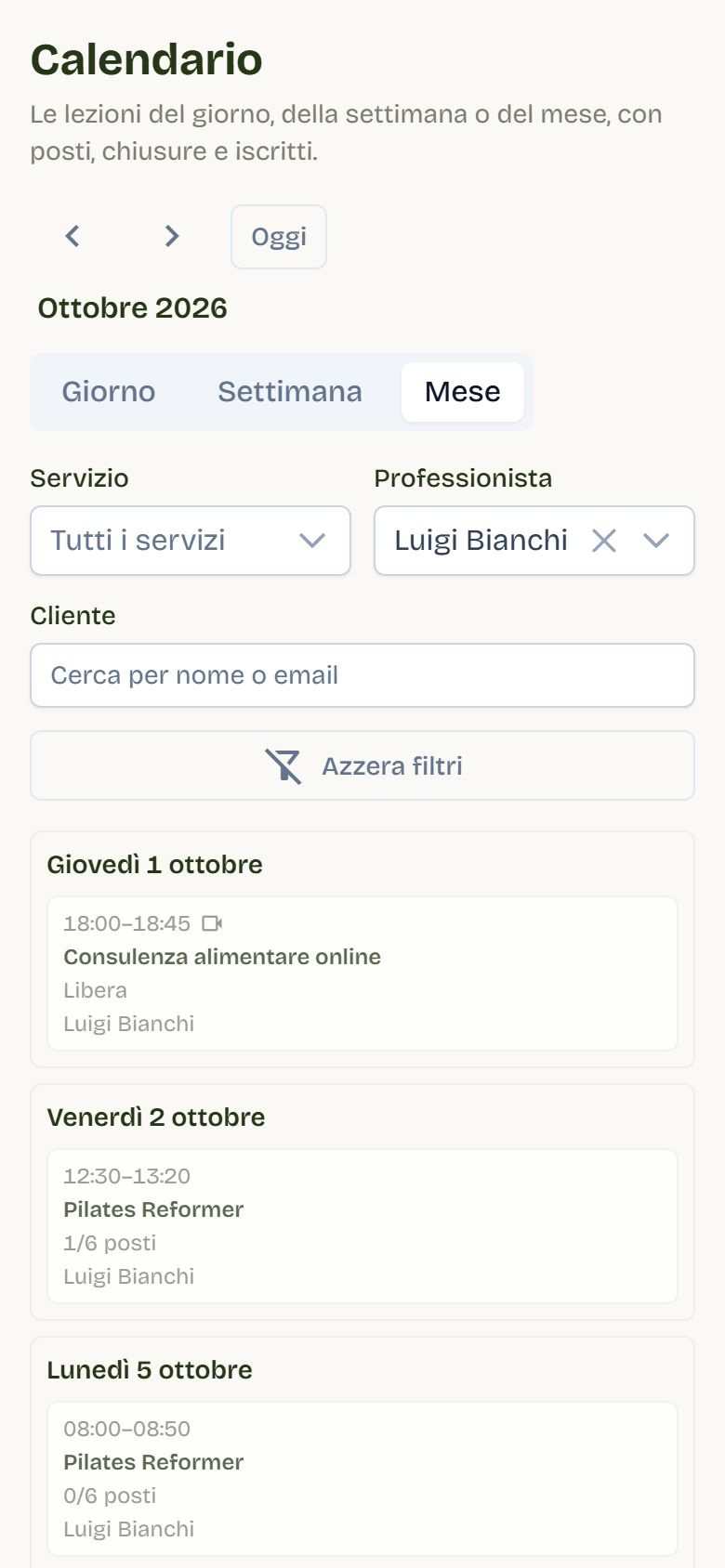
Booking > Calendario mostra le lezioni di tutti i servizi in un'unica vista per giorno, settimana o mese. Un professionista vede solo i propri servizi.
- Ogni lezione indica orario, servizio e posti occupati; un appuntamento individuale indica Libero, Prenotato o il nome del cliente.
- Le lezioni piene sono segnate Completa; quelle in un giorno di chiusura sono segnate Chiusa e barrate.
- Filtra per servizio, professionista o cliente; Azzera filtri torna alla vista completa.
- Vista, data e filtri restano nell'indirizzo della pagina: puoi salvarlo o condividerlo con un collega.
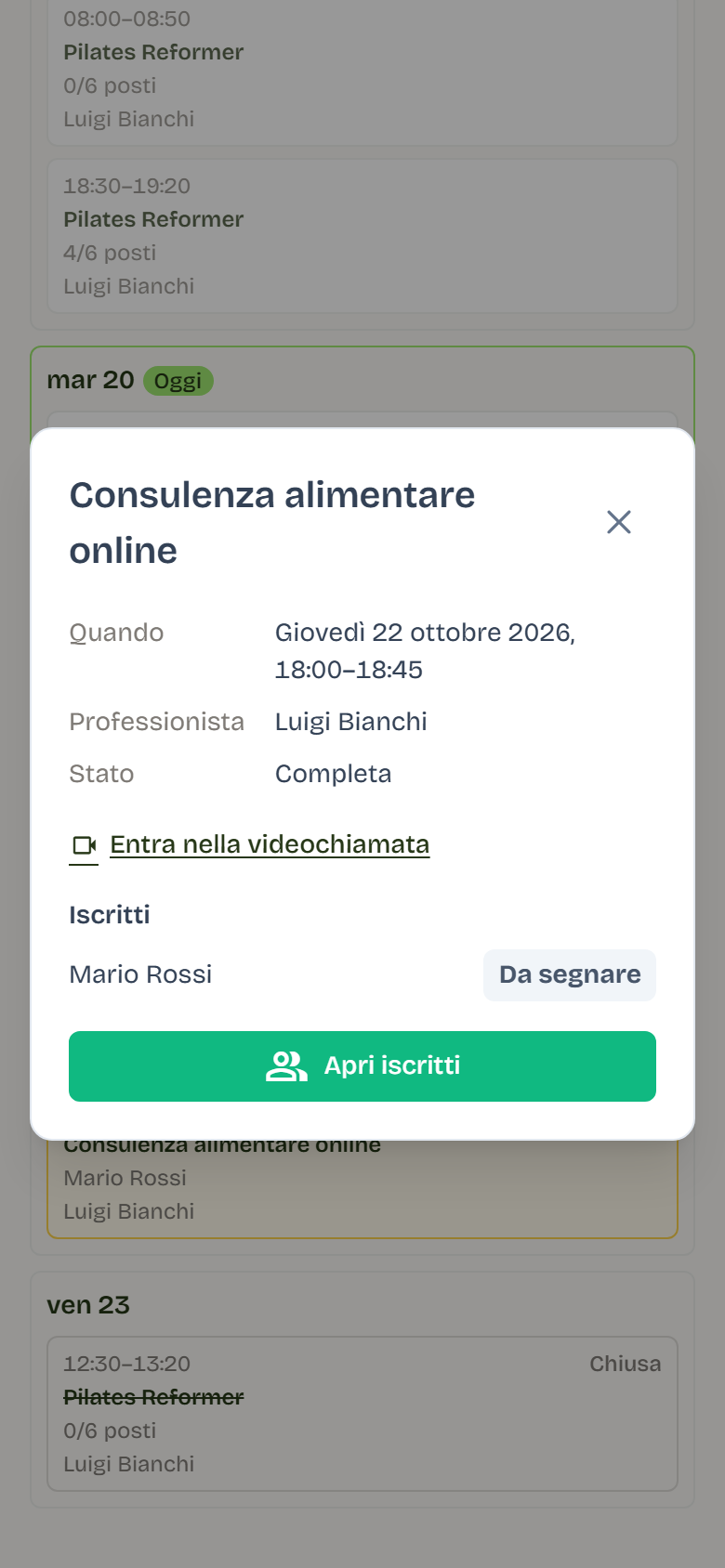
- Tocca una lezione per vederne i dettagli, gli iscritti con la presenza e, se il servizio è online, il link alla videochiamata.
- Apri iscritti porta alla pagina Utenti prenotati di quell'orario.
- Nella vista mese i nomi non vengono caricati: apri il giorno per vederli. Da telefono il mese diventa un elenco di giorni.
Le righe orario lato operatore
Lato operatore ogni riga mostra quanti clienti sono iscritti sulla capienza, e la freccia a destra apre gli iscritti.
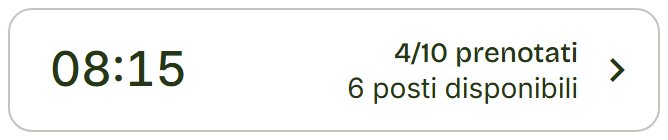
Cosa significa: 4 clienti su 10 posti sono iscritti, ne restano 6.
Cosa puoi fare: tocca la riga per vedere chi è iscritto.
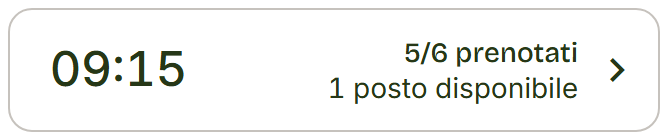
Cosa significa: resta un solo posto.
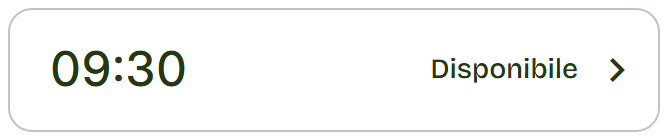
Cosa significa: l'orario non ha una capienza fissata, quindi non c'è un conteggio sui posti.
Cosa puoi fare: se vuoi un limite, imposta la capienza nell'orario del servizio (Servizi).
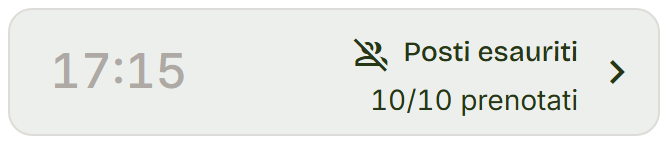
Cosa significa: la lezione è piena, i clienti non possono più prenotarla.
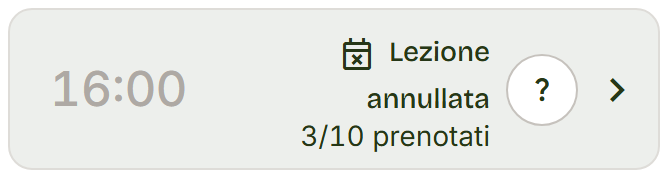
Cosa significa: una chiusura ha annullato la lezione. Il conteggio dice quante prenotazioni c'erano; Perché? mostra il motivo della chiusura.
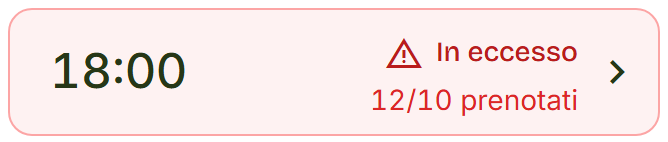
Cosa significa: gli iscritti superano la capienza, di solito perché l'hai ridotta dopo che i clienti avevano prenotato.
Cosa puoi fare: apri gli iscritti e contatta chi è in più, oppure riporta la capienza al valore di prima. Vedi Capacità e overbooking.
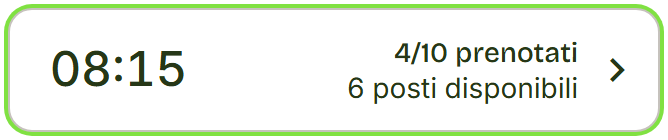
Cosa significa: il bordo verde indica l'orario aperto ora nel pannello degli iscritti.
Appuntamenti individuali
Quando un orario ha un solo posto, Flo lo tratta come un appuntamento individuale. La riga dice se è libero o prenotato, senza conteggi come 0/1 o 1/1. Conta la capienza del giorno: se hai programmato il passaggio a 1 posto, l'orario diventa individuale dalla data del cambio.
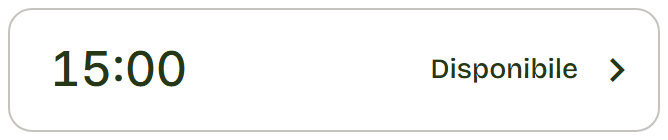
Cosa significa: nessuno ha ancora prenotato l'appuntamento.
Cosa puoi fare: tocca la riga per aprire il pannello degli iscritti.
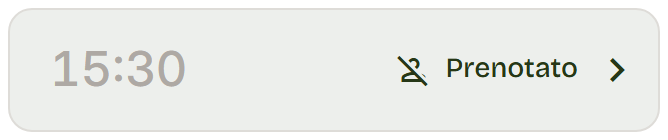
Cosa significa: un cliente ha prenotato l'appuntamento.
Cosa puoi fare: tocca la riga per vedere chi è.
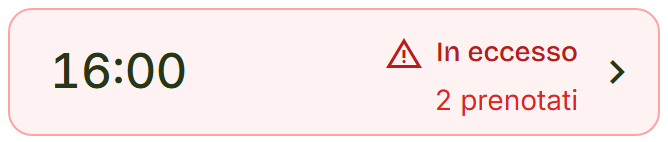
Cosa significa: due clienti hanno lo stesso appuntamento. Di solito succede quando la capienza scende a 1 dopo le prenotazioni.
Cosa puoi fare: apri gli iscritti e contatta chi è in più, oppure riporta la capienza al valore di prima. Vedi Capacità e overbooking.
Nella vista degli orari di Servizi lo stato dice Prenotabile o Prenotato. Nella Home del professionista la prossima lezione dice Disponibile o Prenotato.
Capacità e overbooking
- La capacità si imposta sugli orari del servizio in Servizi.
- Con capacità 1 l'orario diventa un appuntamento individuale e non mostra conteggi. Vedi Appuntamenti individuali.
- Se riduci la capacità di un orario già prenotato, Flo apre Conflitti di capacità rilevati: date e orari con Prenotati e In eccesso, gli Utenti da contattare (gli ultimi a prenotarsi per primi) e la data Applica il nuovo limite a partire da. Puoi Annulla o Procedi comunque.
- L'opzione Consenti agli admin di prenotare oltre la capacità è configurata dal team Flò: chiedi al supporto di attivarla o disattivarla. Quando è attiva gli amministratori possono prenotare anche a posti esauriti; quando è disattivata rispettano il limite.
Preavvisi e limiti giornalieri
- Preavviso di prenotazione, preavviso di rimborso e limite giornaliero si configurano in Attività > Prenotazioni.
- I piani studio aggiungono limiti propri: massimo al giorno e massimo per servizio. Un piano con limite esplicito sostituisce il limite dello studio e conta solo le prenotazioni di quel piano; un piano senza limite personalizzato eredita la regola dello studio (Abbonamenti).
- Quando il limite è raggiunto gli orari risultano bloccati e la conferma non è disponibile.
- La quota del piano ("N prenotazioni al giorno · M per servizio") è visibile nel dettaglio abbonamento.
Promemoria delle lezioni
In Attività > Prenotazioni puoi far inviare a Flo un'email prima di ogni lezione prenotata. Il cliente riceve data, orario e il termine entro cui può disdire senza addebito.
Se il servizio ha il link videochiamata, la mail di conferma e il promemoria lo includono con l'etichetta online.
Presenze e incassi
Il registro del giorno: chi è venuto, chi deve ancora pagare e cosa fatturare. Lo apri da Presenze e incassi nel menu laterale o dalla scheda in Amministrazione.
- Scegli il giorno con il calendario oppure con le frecce Giorno precedente / Giorno successivo; Oggi torna alla data corrente.
- Le prenotazioni sono divise per lezione. In testa a ogni lezione trovi tre conteggi: Prenotati, Presenti e Da incassare.
- Su ogni riga segna Presente o Assente. Prima dell'inizio della lezione il pulsante resta bloccato con l'avviso "La lezione non è ancora iniziata".
- Registra il pagamento con Contanti, Bonifico o Esonera: si apre una finestra con Importo (€) e una Nota facoltativa, poi premi Conferma.
- Premi Fattura per creare la bozza della fattura di quella lezione: Flo la apre subito in Fatturazione, pronta da controllare e inviare.
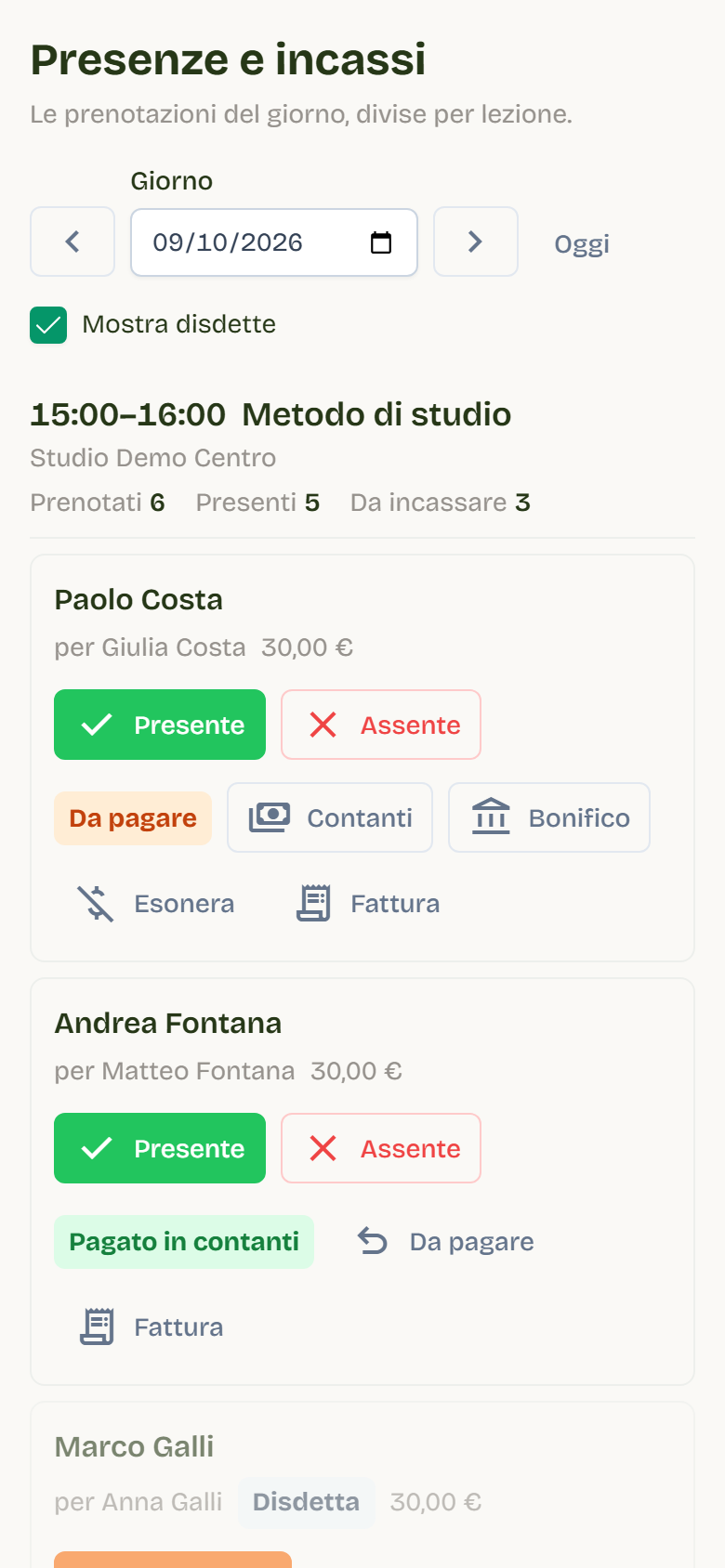
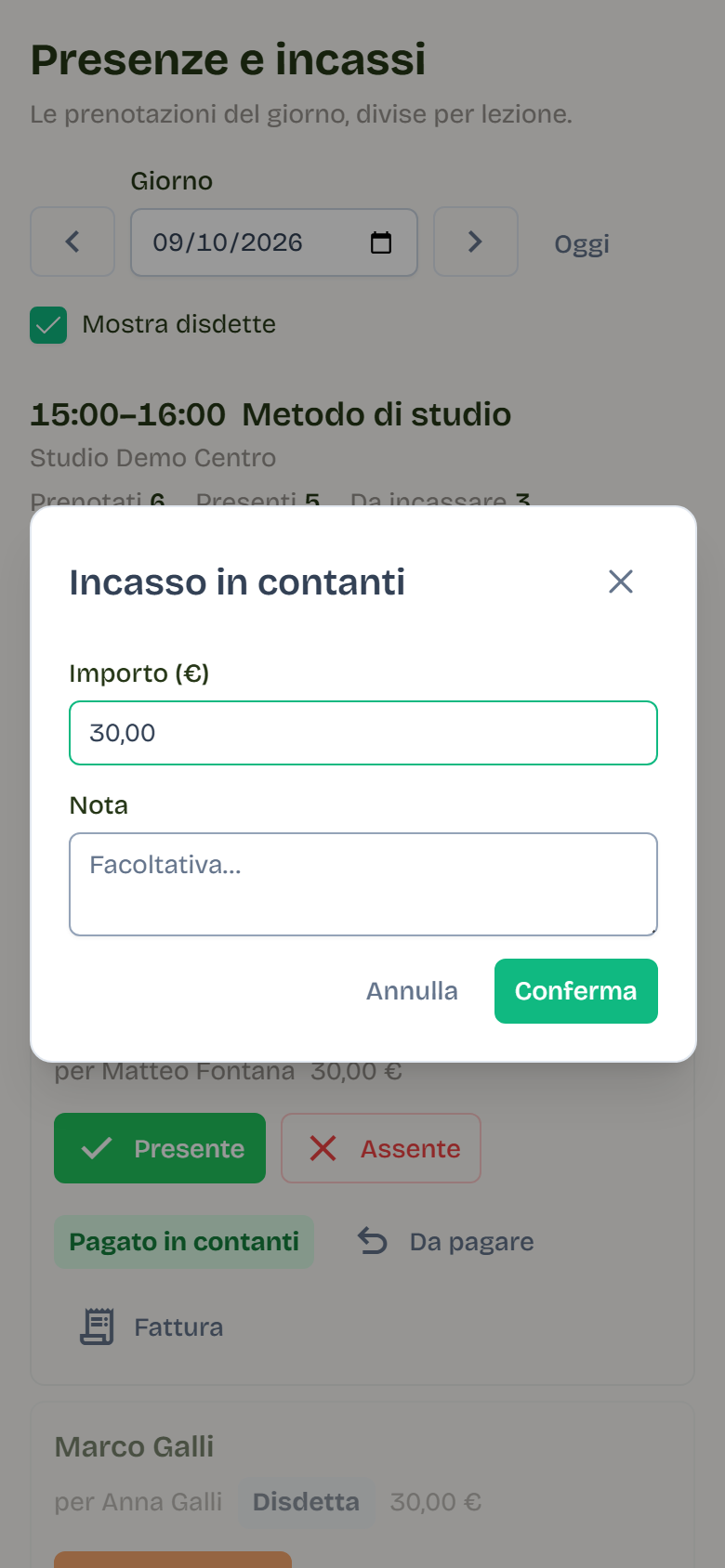
Lo stato del pagamento compare accanto al nome: Da pagare, Pagato in contanti, Pagato con bonifico, Pagato online o Esonerato. Una lezione già fatturata mostra Fatturata.
Gli incassi registrati qui, insieme ai pagamenti online e alle quote ancora da incassare, compaiono anche in Fatturazione → Pagamenti, con i totali del mese per metodo.
Disdette tardive
Attiva Mostra disdette per vedere anche le prenotazioni annullate. Su una disdetta arrivata troppo tardi premi Disdetta tardiva: il posto resta libero, ma la lezione resta dovuta e il cliente la ritrova da pagare o in fattura.
Usa il registro a fine lezione: segna le presenze, incassa chi paga in sede e crea le fatture in un solo passaggio.
Check-in e presenze
- Il check-in è registrato dallo staff: in Amministrazione > Abbonamenti con l'azione Check-in sulla riga o nel dettaglio, oppure dalla scheda utente > Abbonamenti.
- Per le prenotazioni future il check-in è attivo dal giorno della prenotazione.
- Il check-in registra la presenza: se è collegato a una prenotazione, l'ingresso è già stato scalato e non viene scalato di nuovo; senza prenotazione collegata scala un ingresso dal piano.
- Il check-in è previsto per gli abbonamenti attivi; una prenotazione prepagata può essere registrata anche a ingressi esauriti. Dettagli in Abbonamenti.
Buone pratiche
- Controlla il calendario all'inizio della giornata e della settimana.
- Gestisci le chiusure appena sono note, prima che arrivino nuove prenotazioni.
- Prima di ridurre una capacità, contatta gli utenti in eccesso indicati dal dialog.
- Ricorda che preavvisi e limiti valgono anche per le prenotazioni raccolte di persona.
- Verifica capienza, orari e professionisti assegnati prima di pubblicare nuovi servizi.