Azienda e organizzazione
Le impostazioni di base dell'azienda si gestiscono da Amministrazione, nella sezione Organizzazione. Da qui raggiungi i dati dell'attività, i contatti, le sedi e le aree di configurazione collegate.
Le aree dell'organizzazione
In Amministrazione > Organizzazione trovi queste schede:
- Attività: profilo dell'attività, regole di prenotazione e informazioni per i clienti.
- Servizi: servizi offerti e relative impostazioni.
- Sedi: luoghi in cui si svolgono le attività.
- Identità del brand: logo, colori, font e asset del brand.
- Esperienza app: dashboard, accesso, lingue e installazione dell'app.
- Accessi e permessi: proprietari dell'organizzazione e visibilità dei moduli per il ruolo Pro.
Chi vede le schede:
- Admin e SuperAdmin vedono tutte le aree.
- Pro vede le aree abilitate per il proprio ruolo; la visibilità si configura in Accessi e permessi.
- Se una scheda non compare, il modulo o la funzione corrispondente non è attivo per la configurazione.
Approfondimenti: Servizi, Brand e identità, Dashboard e home, Accessi e permessi.
Dati dell'attività
- Apri Amministrazione > Attività.
- Nel tab Profilo controlla e aggiorna:
- Nome dell'attività;
- Email pubblica;
- Numero di telefono: inseriscilo in formato internazionale, perché viene usato anche per WhatsApp;
- Sede principale: si sceglie tra le sedi configurate in Sedi.
- Premi Salva dati attività.
Note:
- Se non ci sono sedi configurate, la pagina mostra Vai a Sedi per crearle.
- I dati dell'attività vengono usati nel flusso di prenotazione e nelle comunicazioni ai clienti.
- La modifica è riservata ad Admin e SuperAdmin; i Pro possono consultare la pagina se abilitati dalla policy.
Slug e descrizione (solo SuperAdmin)
I campi Slug e Descrizione dell'organizzazione compaiono solo per i SuperAdmin e riportano l'etichetta [not used]: non sono più usati nell'esperienza attuale.
Sedi
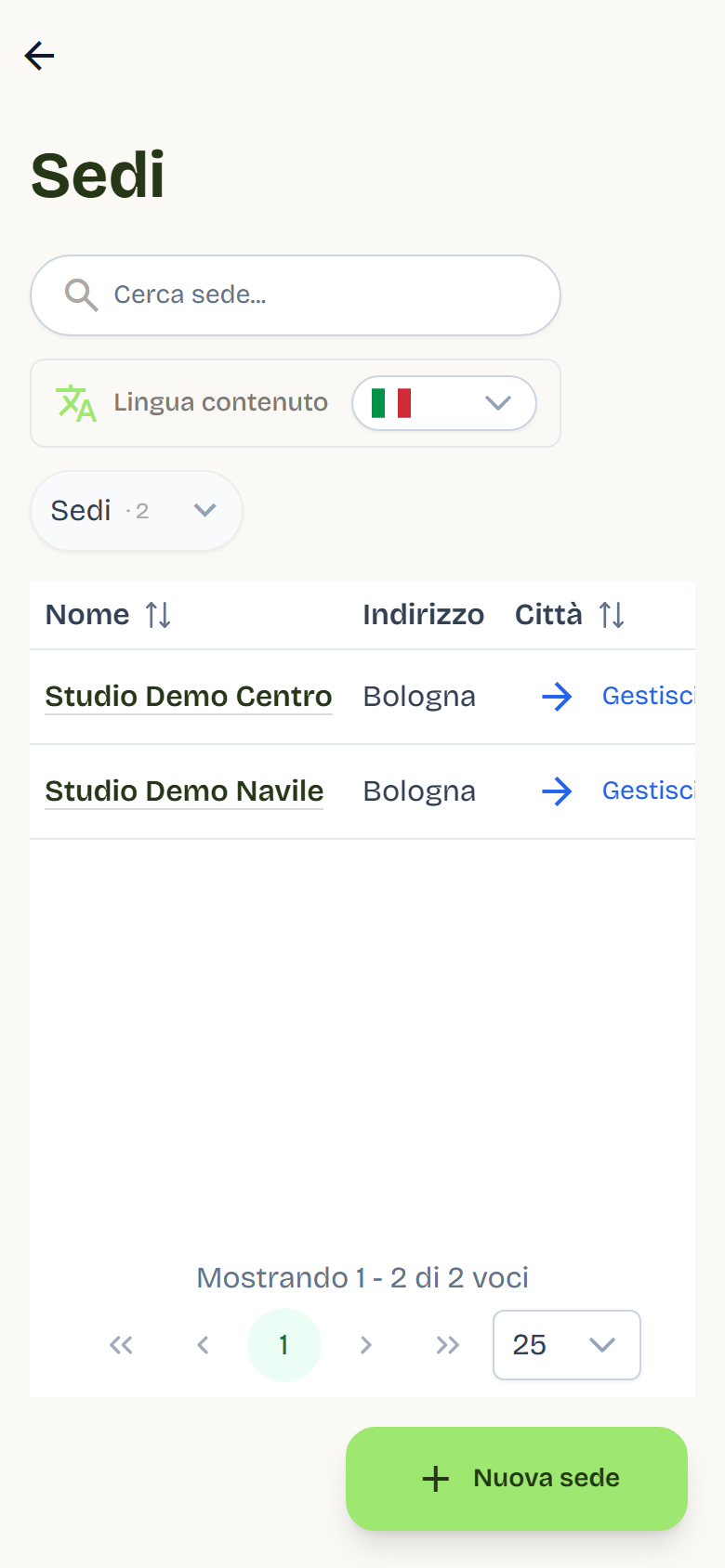
Da Amministrazione > Organizzazione > Sedi vedi l'elenco delle sedi con indirizzo, città e CAP. Usa + Nuova sede per aggiungerne una e Gestisci per aprirne una e modificarla.
Dettaglio di una sede
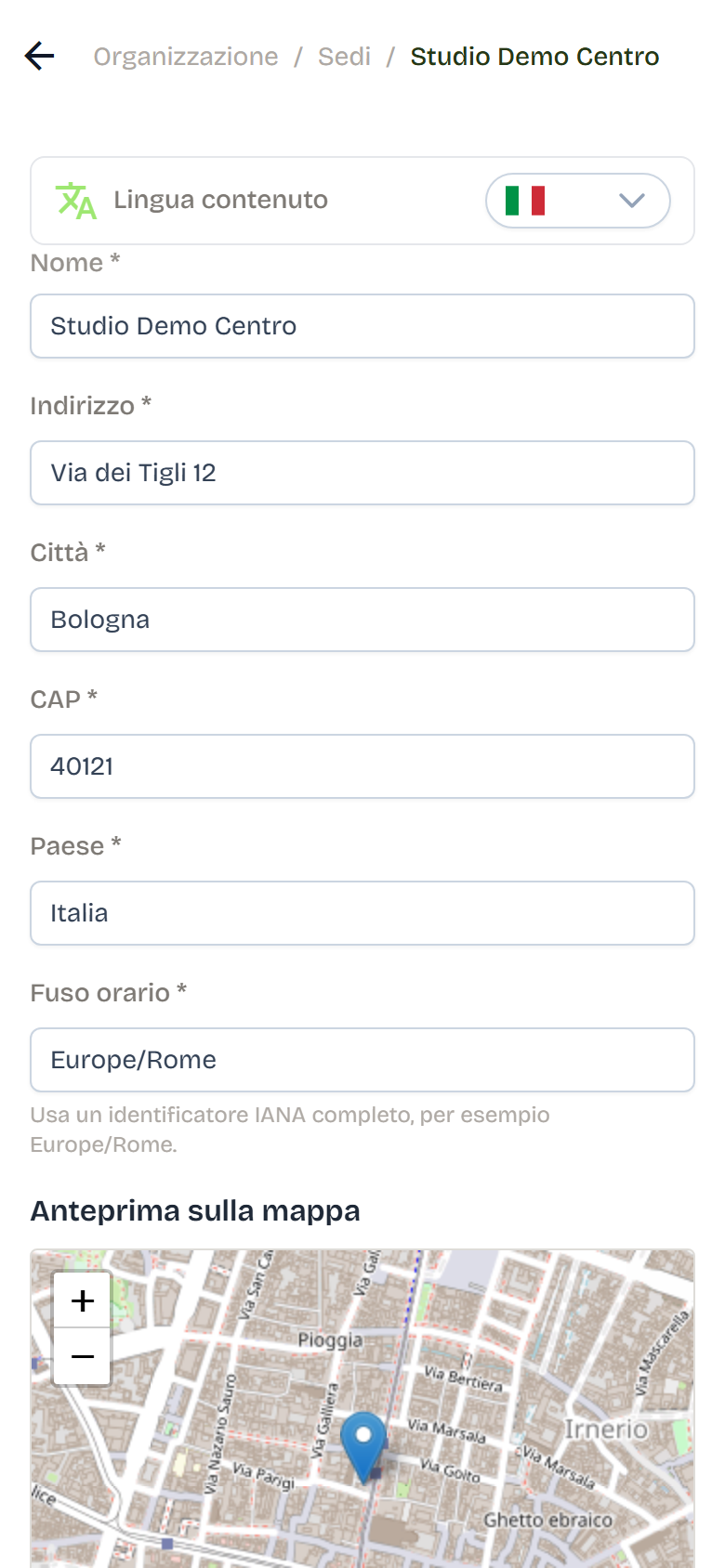
Nella pagina della sede compili Nome, Indirizzo, Città, CAP, Paese e Fuso orario (per esempio Europe/Rome). L'anteprima sulla mappa ti conferma che l'indirizzo è stato trovato.
Regole di prenotazione e informazioni per i clienti
Preavviso per prenotare, preavviso per il rimborso della disdetta, limite giornaliero, promemoria e informazioni per i clienti si impostano in Organizzazione > Attività, scheda Prenotazioni: vedi Attività. L'email di conferma della prenotazione la configura il team Flò: per cambiarla chiedi al supporto.
Per il funzionamento quotidiano vedi Prenotazioni.
Proprietari dell'organizzazione
I proprietari sono gli utenti responsabili dell'organizzazione e delle comunicazioni amministrative.
- Si gestiscono in Amministrazione > Accessi e permessi, tab Proprietari.
- Admin e SuperAdmin vedono l'elenco; solo i SuperAdmin possono aggiungere o rimuovere proprietari.
- Per aggiungere un proprietario premi Aggiungi Proprietario e cerca l'utente per nome, email, ID o telefono.
Editor configurazione tecnica
La configurazione tecnica (tema e aspetto generale dell'app) è gestita dal team Flò e non compare nel menu: se ti serve una modifica, chiedi al supporto. Per logo, colori e asset del brand usa Brand e identità.
Piano Flò
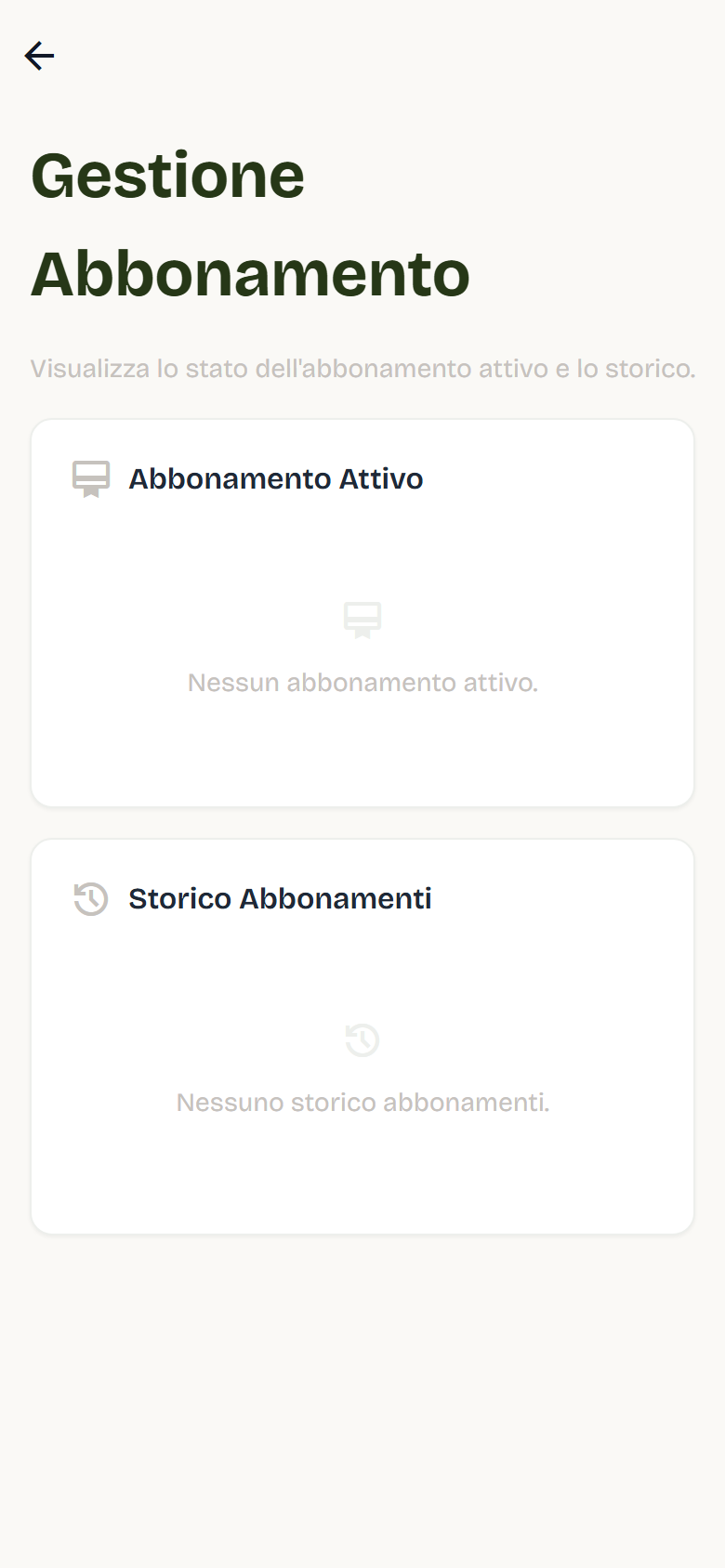
Gli amministratori aprono Piano Flò dal menu del profilo per vedere la pagina Gestione Abbonamento, con l'abbonamento Flò attivo e lo storico dei piani.
A chi sono visibili queste sezioni
| Area | Visibilità |
|---|---|
| Attività | Admin e SuperAdmin; Pro se abilitato |
| Servizi | Admin e SuperAdmin; Pro se abilitato |
| Sedi | Admin e SuperAdmin; Pro se abilitato (creazione e modifica riservate agli Admin) |
| Identità del brand | Admin e SuperAdmin; Pro in sola consultazione, se abilitato e se il tuo spazio Flò usa il tuo marchio |
| Esperienza app | Admin e SuperAdmin; Pro se abilitato |
| Accessi e permessi | Admin e SuperAdmin |
Se non vedi un'area, controlla la visibilità del ruolo in Accessi e permessi e le funzionalità attive per la configurazione. In caso di dubbio, contatta il supporto.