Utenti
- Qui trovi tutte le persone che hanno un account: clienti, professionisti e amministratori.
- Nel menu laterale lo trovi in Persone > Utenti, oppure dalla scheda Utenti in Amministrazione.
- L'attività più comune: cercare una persona e aprire la sua scheda con Gestisci.
Cos'è
Modulo per gestire gli account delle persone che usano la piattaforma: dati di base, stato di attivazione, ruoli, password e azioni amministrative.
Ogni persona che accede a Flo ha un account utente. Altri moduli arricchiscono la scheda utente con sezioni dedicate.
Quando è visibile
Compare in Persone > Utenti nel menu laterale e in Amministrazione > Utenti quando il modulo di gestione utenti è attivo per la configurazione.
- Gli amministratori (Admin, SuperAdmin) vedono elenco, creazione e tutte le azioni.
- I professionisti (Pro) con il permesso sulla sezione consultano elenco e schede, senza creare utenti e senza azioni amministrative.
- Se non vedi la sezione, il modulo non è attivo per la tua configurazione.
Settori principali
- Fitness
- Real Estate
- Enterprise
- Altre configurazioni
Dipendenze
Nessuna dipendenza principale. Altri moduli aggiungono contenuti alla scheda utente:
- Prenotazioni: scheda Prenotazioni e assegnazione prenotazioni;
- Abbonamenti: scheda Abbonamenti con acquisti e ingressi;
- Immobili: scheda Cronologia accessi;
- Fatturazione elettronica: sezione Dati di fatturazione;
- Team: il ruolo professionista collega l'utente al modulo Team.
Elenco utenti
Procedura:
- Apri Amministrazione > Utenti.
- Usa la barra di ricerca: cerca per nome, cognome, email o numero di telefono.
- Filtra per stato con il selettore Utenti / Attivi / Inattivi: i numeri accanto alle voci indicano i totali.
- Ordina l'elenco dalle intestazioni delle colonne.
- Apri la scheda con l'azione di gestione della riga.
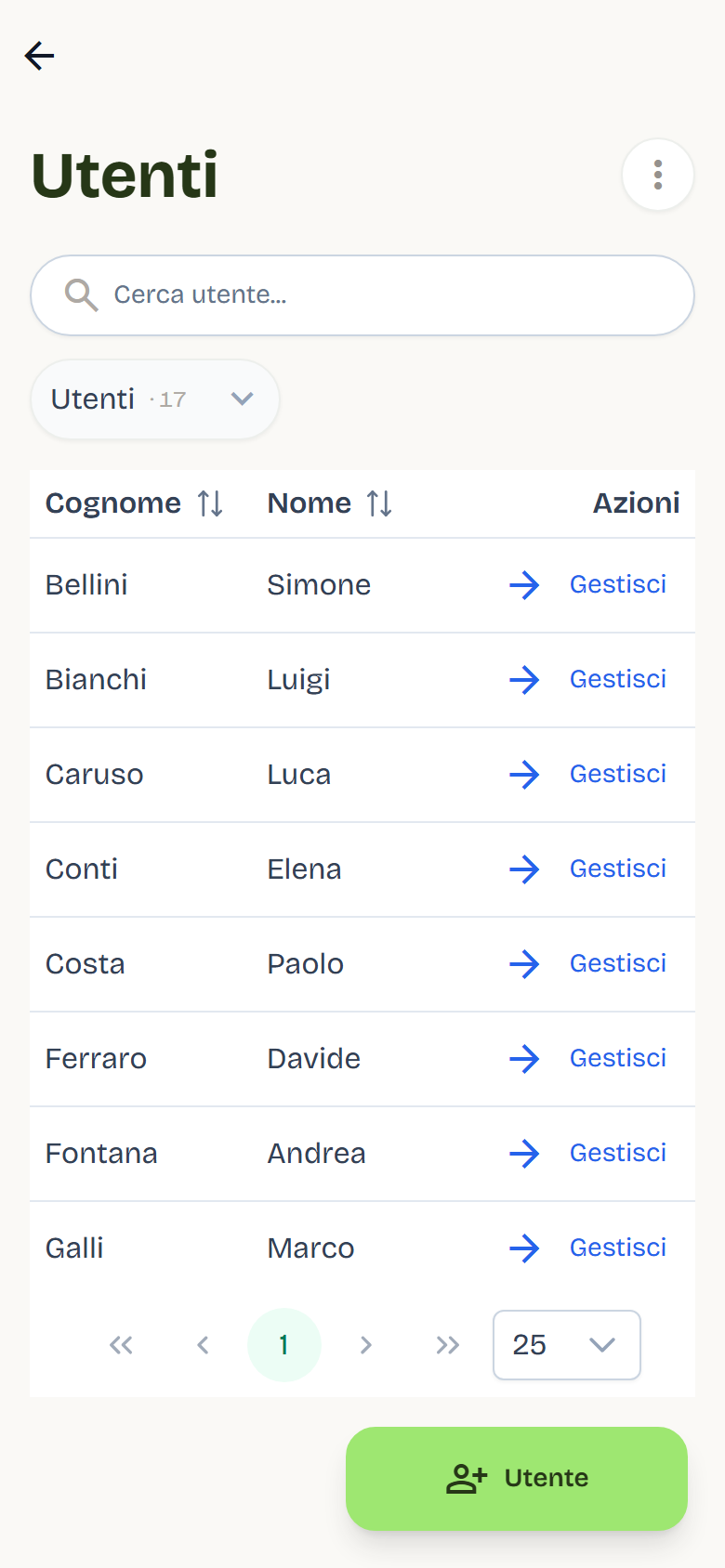
Colonne:
| Colonna | Contenuto |
|---|---|
| Cognome | cognome; un'icona gialla segnala media non compatibili con Cloudflare |
| Nome | nome |
| email di accesso | |
| Numero di telefono | telefono oppure "-" |
| Ultimo accesso | data e ora dell'ultimo accesso oppure "—" |
| Azioni | apre la scheda utente |
Azioni disponibili:
- Esporta CSV: scarica l'elenco con i filtri attivi (Cognome, Nome, Email, Telefono, Ultimo accesso). Visibile a Pro, Admin e SuperAdmin.
- Creazione utente: riservata agli amministratori.
Creare un utente
- Apri Amministrazione > Utenti.
- Premi il pulsante di creazione Utente (icona persona con "+").
- Nel passo Informazioni Base compila:
- Nome e Cognome (obbligatori);
- Email (obbligatoria; Flo segnala subito se è già registrata);
- Numero di telefono (obbligatorio solo se richiesto dalla configurazione; solo cifre, da 10 a 15; Flo segnala se è già in uso);
- Ruolo iniziale;
- Crea utente già attivo: se attivo, l'utente non riceve l'email di attivazione;
- Accessi disponibili: visibile solo se il modulo Prenotazioni è attivo.
- Premi Successivo: se sono configurati campi aggiuntivi compare il passo Informazioni Aggiuntive.
- Premi Crea Account.
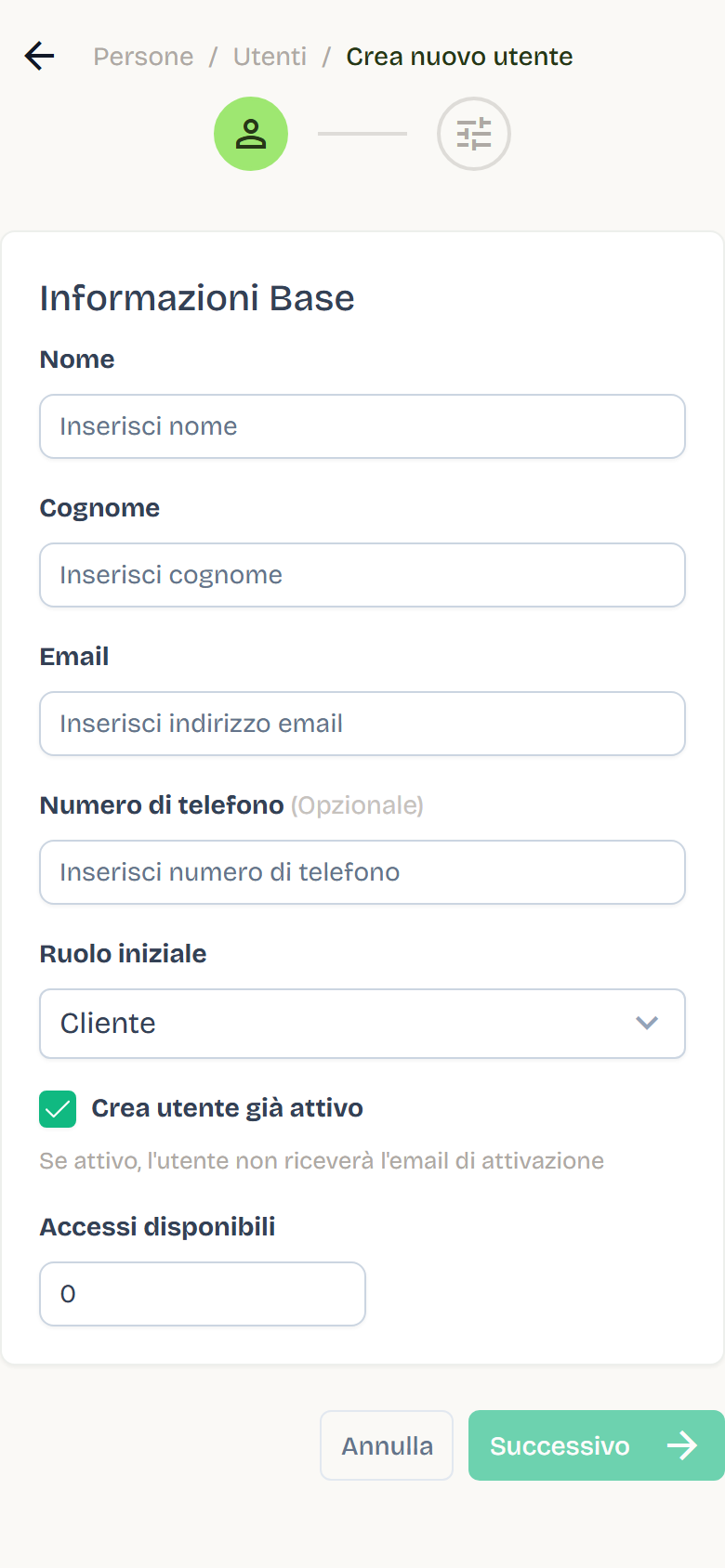
Ruoli disponibili alla creazione:
| Ruolo | Effetto |
|---|---|
| Cliente | account standard |
| Professionista | account con ruolo Pro; visibile in Team se il modulo è attivo |
| Amministratore | account con permessi amministrativi |
Il ruolo SuperAdmin non si assegna in creazione: si imposta dalla scheda di un utente esistente.
Attivare un utente
Un utente creato senza "Crea utente già attivo" resta Disabilitato e riceve un'email di attivazione. Per gestirlo:
- Apri la scheda utente.
- Vai in Azioni amministrative.
- Premi Invia accanto a Invia email di conferma per rimandare l'email.
- In alternativa, vai in Permessi e ruoli e premi Abilita utente (conferma richiesta).
Prima di abilitare, verifica che l'email appartenga alla persona corretta.
Ruoli e permessi
La sezione Permessi e ruoli mostra i riepiloghi (Professionista, Amministratore, Utente abilitato) e le azioni di modifica.
| Ruolo | Come si assegna | Cosa comporta |
|---|---|---|
| User | predefinito per ogni account | accesso come utente finale |
| Pro | Rendi utente professionista (Admin) oppure creazione/aggiunta dal modulo Team | funzionalità e visibilità dei professionisti |
| Admin | Rendi amministratore (solo SuperAdmin) | gestione di utenti, contenuti e configurazioni |
| SuperAdmin | Rendi super amministratore (solo SuperAdmin) | accesso completo, incluse le funzioni più sensibili |
Le stesse azioni esistono in negativo (Rimuovi...). Ogni modifica richiede conferma.
Buone pratiche:
- cambia un ruolo solo dopo aver valutato quali azioni la persona potrà compiere;
- assegna Admin e SuperAdmin con cautela e solo quando necessario;
- prima di rimuovere il ruolo Pro, controlla i servizi collegati in Team.
Scheda utente
Le sezioni visibili dipendono da ruoli e moduli attivi:
| Sezione | Contenuto | Visibilità |
|---|---|---|
| Panoramica | stato, ultimo accesso, password impostata, telefono; per SuperAdmin anche Account e accessi, Profilo e Audit | tutti |
| Dati personali | nome, email, telefono, ultimo accesso, campi aggiuntivi e dati di fatturazione | tutti |
| Prenotazioni | prossime e passate; gli amministratori possono Assegna prenotazione | modulo Prenotazioni attivo |
| Abbonamenti | acquisti e ingressi; azioni di gestione per gli amministratori | modulo Abbonamenti attivo |
| Permessi e ruoli | ruoli e stato account, con le azioni di modifica | tutti |
| Cronologia accessi | immobile, tipo di accesso, posizione, IP, data | modulo Immobili attivo |
| Email Ricevute | log delle email inviate all'indirizzo dell'utente | SuperAdmin, se il servizio email è configurato |
| Azioni amministrative | email di conferma, email di creazione password, cambio password, eliminazione | Admin e SuperAdmin |
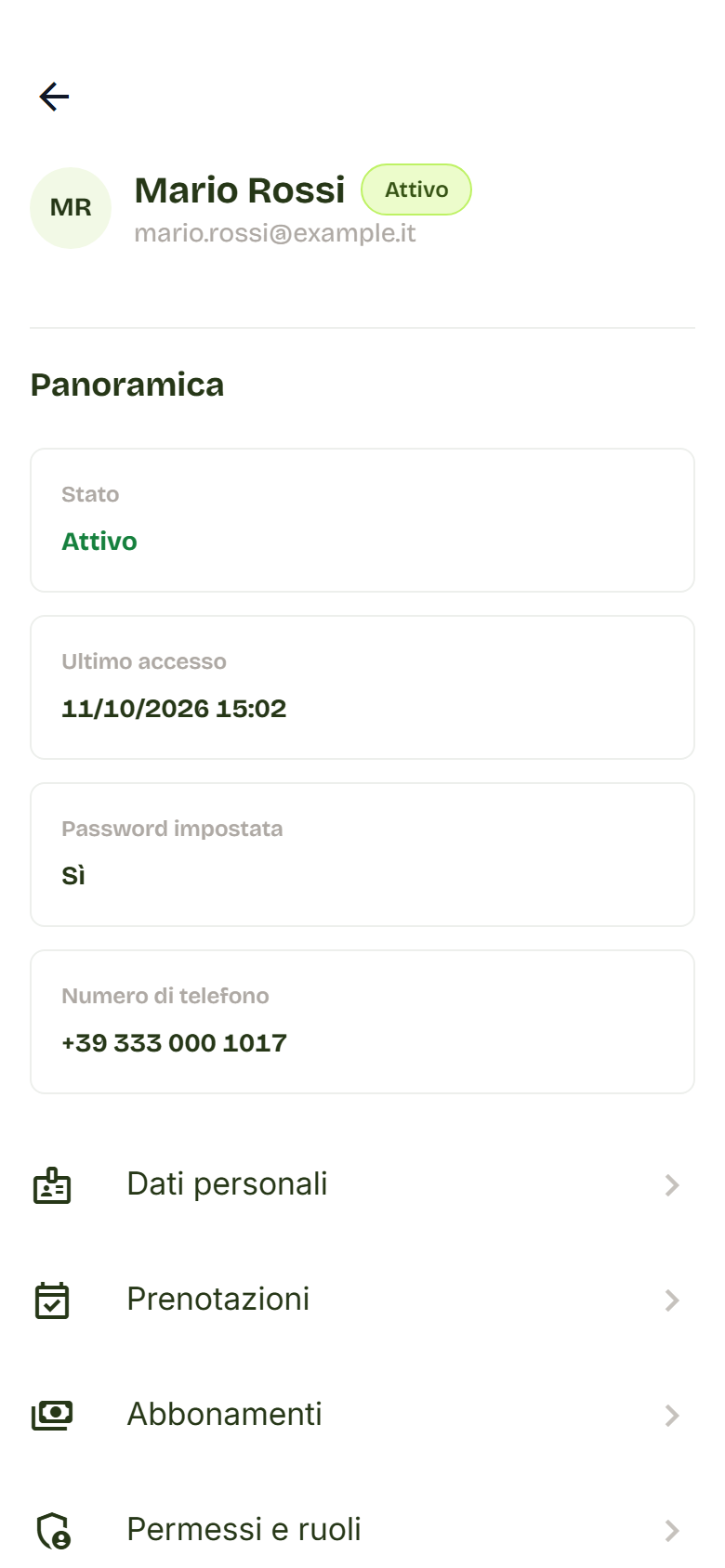
Note:
- I dati anagrafici nella scheda sono di sola lettura: l'utente li aggiorna dalla propria area Account. Per i professionisti, bio e titoli si modificano in Team.
- I badge Termini e Informativa privacy seguono lo stato di abilitazione dell'account: non sono una registrazione autonoma del consenso.
- Se lo studio chiede la dichiarazione di maggiore età, il pannello Audit (SuperAdmin) mostra Maggiore età dichiarata il con data e ora.
Accordi di fatturazione
Un accordo fissa quanto paga un cliente, al posto dei prezzi delle attività. Lo trovi in Dati personali, nel riquadro Accordi di fatturazione. Senza accordi valgono i prezzi delle attività.
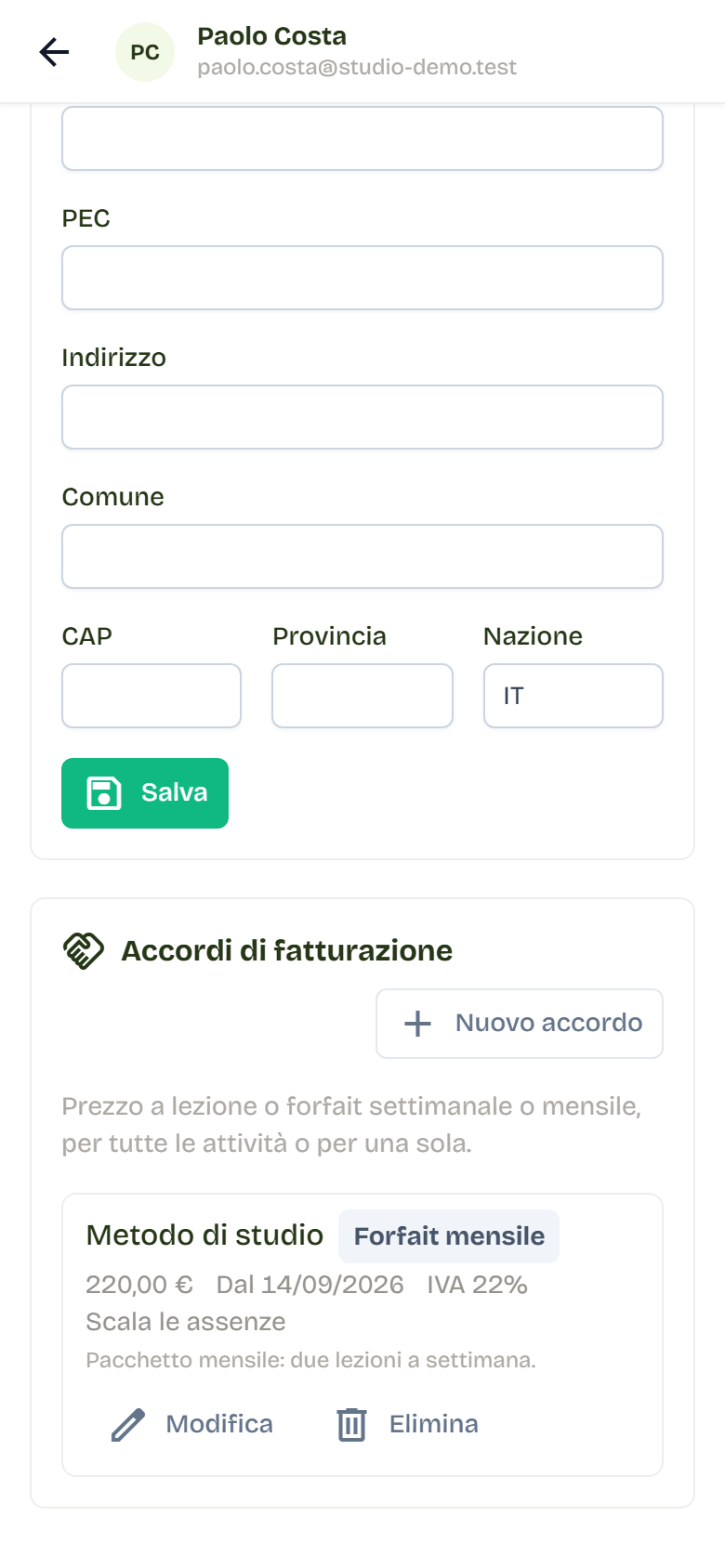
- Premi Nuovo accordo.
- In Attività scegli Tutte le attività oppure una sola.
- In Tipo di accordo scegli:
- A lezione, con il Prezzo a lezione (IVA inclusa);
- Forfait settimanale, con l'Importo settimanale (IVA inclusa);
- Forfait mensile, con l'Importo mensile (IVA inclusa).
- Lascia Aliquota IVA su Come l'attività oppure indicane una; con aliquota 0 serve la Natura IVA.
- Indica Valido dal e, se serve, Valido fino al.
- Attiva Scala le lezioni mancate nella fattura collettiva se le assenze vanno tolte dal forfait.
- Premi Salva accordo.
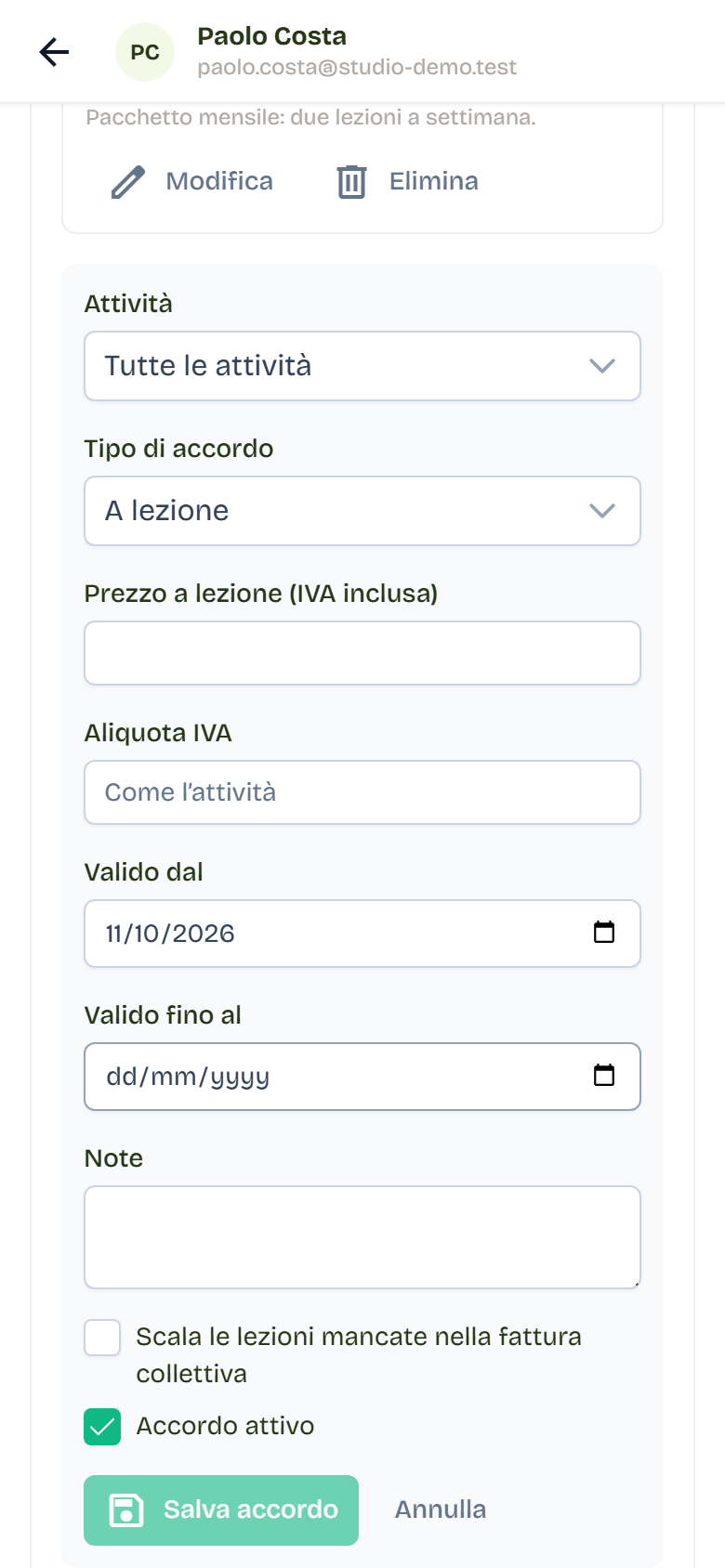
Gli accordi valgono per la fattura da una lezione (solo quelli a lezione) e per la fatturazione collettiva.
Password
Da Azioni amministrative:
- Invia email di creazione password: compare solo se l'utente non ha ancora una password; invia il link per impostarla.
- Invia email di conferma: compare solo per gli account non abilitati; invia una nuova email di conferma.
- Cambia Password: apre la finestra con Nuova Password e la conferma. Minimo 8 caratteri. Al salvataggio tutte le sessioni dell'utente vengono revocate.
Abilitare e disabilitare
Da Permessi e ruoli, con conferma:
- Disabilita utente: l'utente non può più accedere finché non viene riabilitato.
- Abilita utente: ripristina l'accesso.
Eliminare un utente
- Apri la scheda utente.
- Vai in Azioni amministrative > Zona Pericolosa.
- Premi Elimina utente.
- Leggi l'elenco delle prenotazioni future che verranno annullate (se presenti).
- Conferma con Sì, annulla le prenotazioni ed elimina (oppure Sì, elimina).
Cosa succede:
- le prenotazioni future attive vengono annullate e i posti liberati; lo storico resta conservato;
- il profilo viene anonimizzato (nome, email, telefono e dati personali rimossi) e l'account risulta eliminato;
- l'azione non è annullabile dalla scheda utente.
Prima di eliminare:
- valuta se è sufficiente disabilitare l'account o cambiare ruolo;
- controlla che non ci siano attività in corso;
- conserva le informazioni necessarie per eventuali obblighi amministrativi.
L'utente può anche richiedere l'eliminazione GDPR dalla propria area Account (Elimina account): richiede email e password e rimuove o anonimizza i dati collegati (prenotazioni, token, iscrizioni newsletter).
Dati visibili in base ai moduli attivi
- Senza Prenotazioni: niente scheda Prenotazioni e niente campo Accessi disponibili in creazione.
- Senza Abbonamenti: niente scheda Abbonamenti.
- Senza Immobili: niente scheda Cronologia accessi.
- Senza Fatturazione elettronica: niente sezione Dati di fatturazione.
- Il pannello esteso Account e accessi / Profilo / Audit è riservato ai SuperAdmin.
- Le Azioni amministrative sono visibili solo ad Admin e SuperAdmin.
Se una sezione non compare, il modulo corrispondente non è attivo per la configurazione.