Chiusure
In breve
- Serve a chiudere un giorno intero o solo alcuni orari, per esempio per ferie, festività o manutenzione.
- Nel menu laterale la trovi in Booking > Chiusure, oppure dalla scheda Chiusure in Amministrazione.
- L'attività più comune: scegliere la data nel calendario, indicare la causale e confermare: Flo annulla le prenotazioni e avvisa i clienti.
Cos'è
Modulo per gestire giorni, fasce orarie o singole attività non disponibili: festività, ferie, manutenzione o chiusura di uno o più orari.
Una chiusura blocca le prenotazioni, annulla quelle già presenti e riaccredita gli ingressi consumati.
Quando è visibile
È visibile solo quando è attivo il modulo Prenotazioni.
Compare in Booking > Chiusure nel menu laterale e in Amministrazione > Chiusure. Chi ha il permesso di sola consultazione vede l'elenco senza poter creare o modificare.
Settori principali
- Fitness
- Wellness
- Servizi su appuntamento
Dipendenze
Dipende da:
Può coinvolgere:
- Team
- Sedi
- Servizi
- Abbonamenti: il congelamento proroga la validità
Creare una chiusura
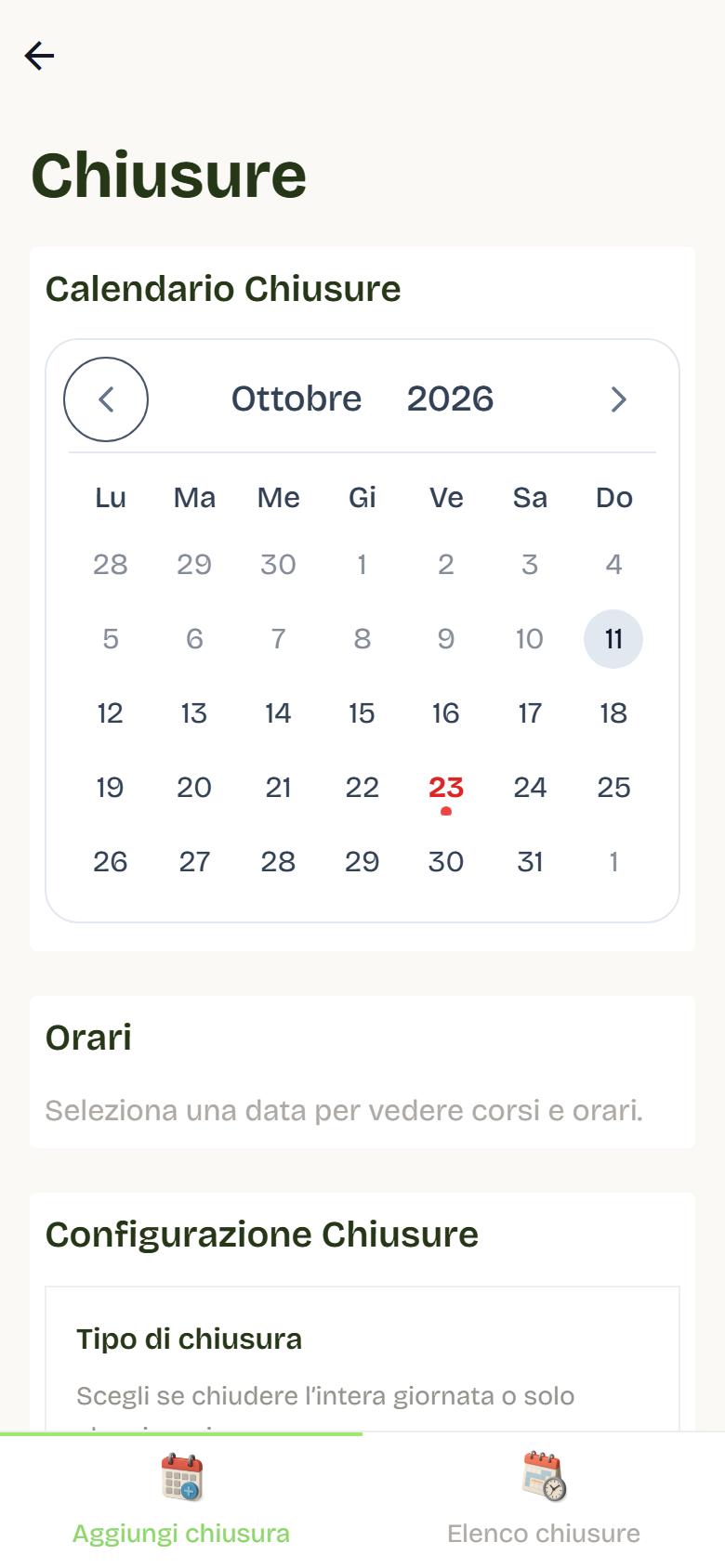
- Apri Amministrazione > Chiusure e seleziona Aggiungi chiusura.
- Scegli il Tipo di chiusura: Giornata intera oppure Orari specifici.
- Compila Quando:
- per la giornata intera seleziona l'Intervallo di date nel calendario e, se serve, aggiungi Altre date singole; il riepilogo mostra le date effettive;
- per gli orari specifici seleziona una data e poi gli orari da chiudere, raggruppati per servizio.
- Compila Causale: scrivi una o più causali e separale con spazio, virgola o Invio. Le causali già salvate vengono riproposte. La causale è obbligatoria.
- Compila Descrizione della chiusura (facoltativa, per lingua).
- Per la giornata intera puoi scegliere un Servizio (vuoto = Tutto lo studio) e attivare Congela la validità temporale degli abbonamenti interessati.
- Premi Aggiungi Chiusura, controlla il riepilogo e conferma.
Regole:
- le date devono essere future;
- una chiusura può includere al massimo 366 date;
- non puoi creare una chiusura duplicata sulla stessa data con le stesse caratteristiche;
- non puoi chiudere una data con un pagamento online in corso: "Un pagamento online in corso protegge questo orario. Attendi la scadenza o gestisci l'ordine.";
- il congelamento degli abbonamenti è disponibile solo per la giornata intera.
Alla conferma Flo mostra il Riepilogo chiusura: giorni effettivi, prenotazioni annullate, ingressi riaccreditati, abbonamenti prorogati e giorni di validità aggiunti.
Effetto sulle prenotazioni esistenti
- Flo annulla le prenotazioni future non ancora cancellate comprese nella chiusura.
- L'ingresso consumato viene sempre riaccreditato, anche quando il piano richiede un credito personalizzato.
- Dopo il salvataggio Flo invia l'email di cancellazione con servizio, data e orario.
- Le lezioni già passate non vengono toccate.
- Nella cronologia del cliente la prenotazione appare come Annullata, non come "Disdetta", con la descrizione o la causale se presenti.
Effetto sugli abbonamenti
- Con Congela la validità temporale degli abbonamenti interessati attivo, gli abbonamenti temporali e "tempo + ingressi" ricevono un giorno di validità per ogni giorno effettivo di chiusura.
- Gli abbonamenti restano attivi: il congelamento non li sospende.
- La proroga non viene applicata due volte per la stessa data, anche se più chiusure si sovrappongono.
- I giorni già maturati restano validi anche se la chiusura viene modificata o eliminata in seguito.
Elenco chiusure
Colonne:
| Colonna | Contenuto |
|---|---|
| Data | data della chiusura; per le operazioni raggruppate mostra "Operazione di N date" e "N fasce orarie" |
| Orario inizio | orario di inizio oppure "-" |
| Orario fine | orario di fine oppure "-" |
| Giornata intera | indicatore sì/no |
| Causale | causale salvata oppure "Nessuna causale" |
| Servizio | servizio coinvolto oppure tutto lo studio |
| Descrizione | descrizione o "Nessuna descrizione fornita"; con Validità temporale congelata quando attiva |
| Azioni | Modifica ed Elimina |
Azioni:
- Modifica è disponibile solo per operazioni senza date passate; l'intera operazione viene aggiornata come gruppo.
- Elimina elimina l'intera operazione, con conferma. Le chiusure passate restano a registro senza azioni.
- Eliminare una chiusura non riporta in vita le prenotazioni già annullate: gli ingressi restano riaccreditati.
Comunicazione agli utenti
- L'email automatica parte dopo il salvataggio della chiusura.
- Causale e descrizione aiutano il cliente a capire il motivo: scrivile in modo comprensibile.
- Per chiusure lunghe avvisa in anticipo i clienti anche con altri canali, ad esempio una newsletter dal modulo Comunicazione.
Buone pratiche
- Gestisci le chiusure appena sono note, prima che arrivino nuove prenotazioni.
- Evita modifiche all'ultimo minuto quando sono coinvolti molti utenti.
- Attiva il congelamento per ferie e chiusure lunghe, così gli abbonamenti non perdono giorni.
- Prima di salvare, controlla nel riepilogo date, orari e servizi coinvolti.