Attività
- Qui inserisci i dati del tuo studio che vedono i clienti (nome, email, telefono, sede principale) e le regole per prenotare.
- Nel menu laterale lo trovi in Organizzazione > Attività, oppure dalla scheda Attività in Amministrazione.
- L'attività più comune: aggiornare il telefono o i preavvisi e premere il pulsante di salvataggio della scheda.
Cos'è
Modulo per configurare l'identità dell'attività e le regole che Flo usa nella prenotazione: dati generali, contatti, sede principale, preavvisi, limite giornaliero e informazioni per i clienti.
Il profilo raccoglie i dati pubblici dell'attività; gli indirizzi e le sedi fisiche restano nel modulo Sedi.
Quando è visibile
Compare in Organizzazione > Attività nel menu laterale e in Amministrazione > Attività quando la configurazione include il permesso sulla sezione (in genere Admin e Pro abilitati).
- Se il modulo Prenotazioni è attivo, l'attività mostra due schede: Profilo e Prenotazioni.
- Se il modulo Prenotazioni non è attivo, resta visibile solo la scheda Profilo.
- Se non vedi la sezione, il modulo non è attivo o non hai il permesso.
Settori principali
- Fitness
- Wellness
- Servizi su appuntamento
- Configurazioni con prenotazioni
Dipendenze
Può usare o collegare:
- Sedi: la sede principale si sceglie tra le sedi esistenti;
- Prenotazioni: preavvisi, limite giornaliero e testi mostrati nel flusso di prenotazione;
- Abbonamenti: i limiti dei piani studio si combinano con le regole dell'attività;
- Servizi: i servizi usano profilo, contatti e informazioni configurati qui.
Profilo
- Apri Amministrazione > Attività e seleziona la scheda Profilo.
- Compila Dati generali:
- Nome dell'attività (obbligatorio, fino a 200 caratteri);
- Email pubblica (facoltativa).
- Compila Contatti e sede:
- Numero di telefono: usa il formato internazionale (es.
+39 333 1234567). Flo lo usa anche per il collegamento WhatsApp; - Sede principale: scegli tra le sedi configurate. Se non ci sono sedi, compare il collegamento Vai a Sedi.
- Numero di telefono: usa il formato internazionale (es.
- Premi Salva dati attività.
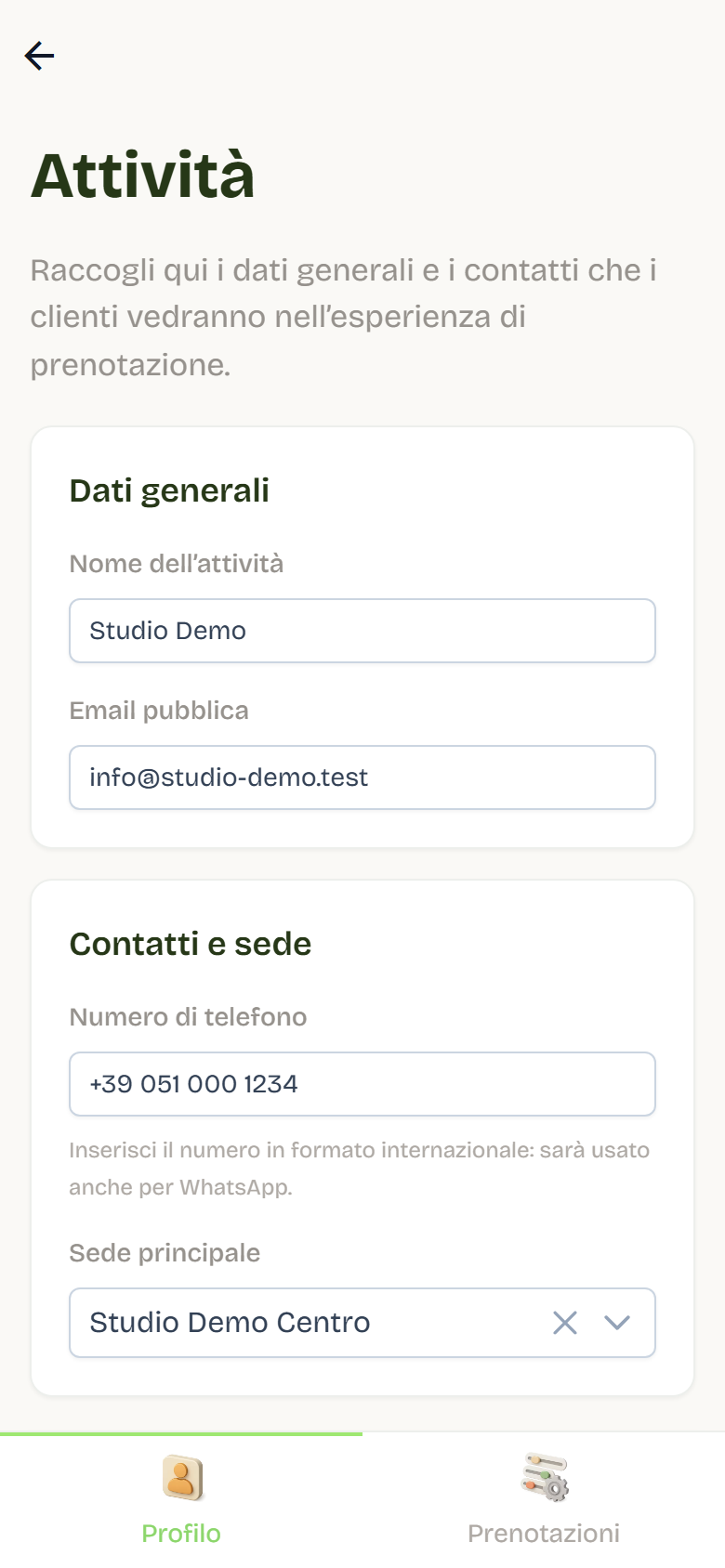
Nota dell'interfaccia: "Questi dati vengono usati nel flusso di prenotazione e nelle comunicazioni ai clienti."
Il SuperAdmin vede anche slug e descrizione dell'organizzazione in sola lettura, con l'etichetta "Non usato".
Regole di prenotazione
- Apri la scheda Prenotazioni.
- Apri la regola Preavvisi di prenotazione e rimborso:
- Preavviso per prenotare: ore prima dell'inizio entro cui le nuove prenotazioni sono bloccate (da 0 a 720, predefinito 2);
- Preavviso per il rimborso della disdetta: la disdetta resta sempre possibile, ma entro questa soglia l'ingresso non viene restituito.
- Apri la regola Limite giornaliero:
- modalità standard: 1 prenotazione al giorno;
- Modalità personalizzata ON: scegli un numero massimo (da 1 a 99999) oppure Illimitato;
- con Illimitato scegli l'ambito: Illimitato anche sullo stesso servizio oppure Massimo una prenotazione per servizio.
- Premi Salva regole.
Note:
- Le regole valgono per tutti i servizi e si combinano con i limiti dei piani studio.
- Un piano con limite specifico prevale sul limite dell'attività e conta solo le proprie prenotazioni.
- Le prenotazioni create dallo staff per conto di un cliente possono superare preavviso e limite giornaliero, con una conferma esplicita.
- La sovrapposizione di due lezioni resta bloccata anche per lo staff.
Promemoria lezioni
Nella stessa scheda Prenotazioni, il riquadro Promemoria lezioni manda ai clienti un'email prima di ogni lezione prenotata.
- Attiva Invia un promemoria email prima di ogni lezione prenotata.
- In Ore di anticipo indica quante ore prima mandarlo: l'intervallo ammesso è scritto sotto il campo.
- Salva: compare "Promemoria salvati."
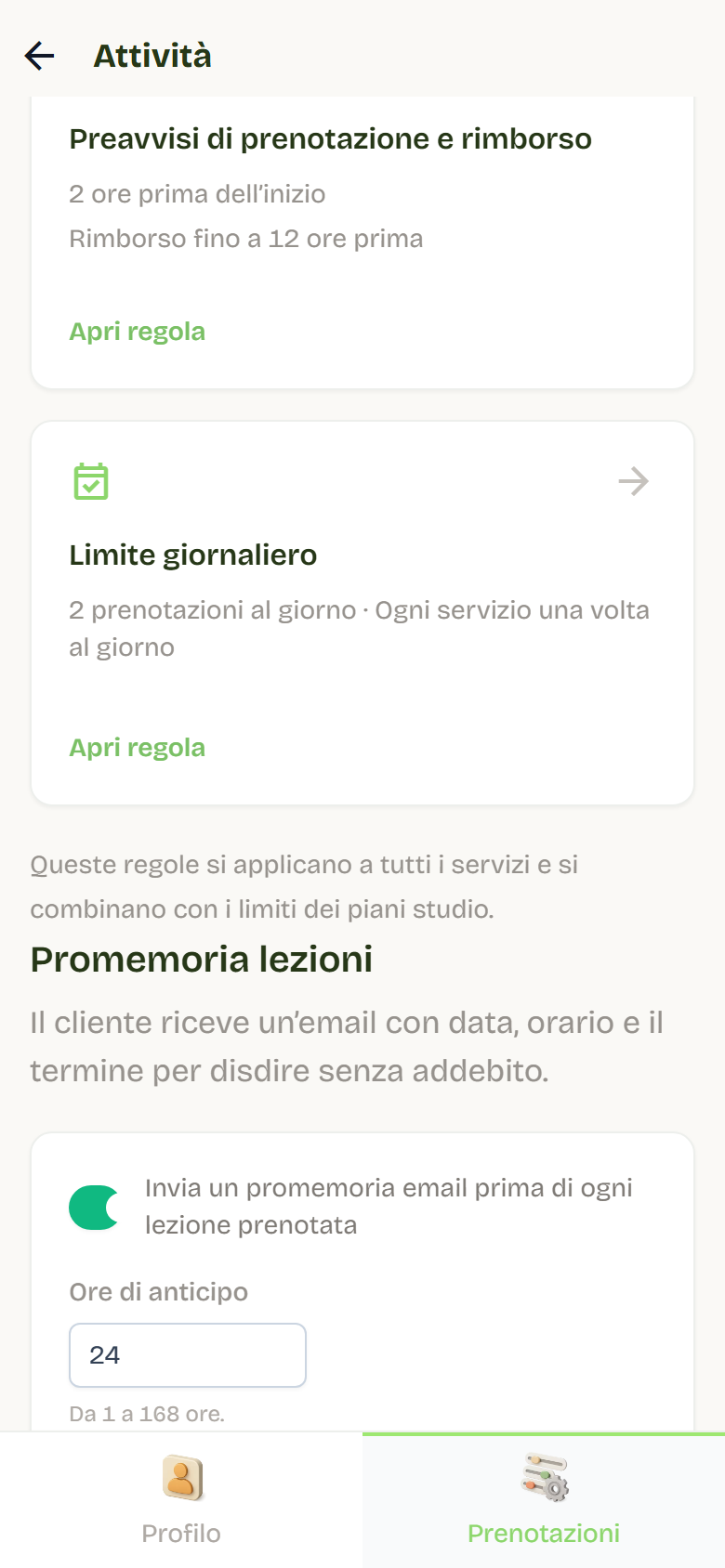
Il promemoria parte solo se l'invio delle email è configurato per lo studio.
Informazioni per i clienti
Sempre nella scheda Prenotazioni, la sezione Informazioni per i clienti contiene i messaggi mostrati durante la prenotazione.
Messaggi disponibili:
- Come acquistare ingressi;
- Regole di prenotazione.
Il titolo mostrato sulla scheda è il primo blocco Titolo del messaggio.
Per modificare un messaggio:
- Apri la scheda del messaggio.
- Aggiungi i blocchi disponibili: Titolo, Paragrafo, Immagine, Pulsante.
- Seleziona un blocco per modificarlo; usa le frecce per spostarlo e il cestino per rimuoverlo.
- Per un'immagine puoi usare URL immagine o Carica immagine, più Testo alternativo e Link immagine.
- Per un pulsante compila Testo del pulsante e Link del pulsante.
- Controlla l'Anteprima e premi Salva informazioni.
Note:
- Il messaggio "Come acquistare ingressi" predefinito include un pulsante WhatsApp collegato al numero di telefono dell'attività.
- I contenuti salvati sostituiscono i testi predefiniti nel flusso di prenotazione.
Buone pratiche
- Tieni il numero di telefono in formato internazionale e aggiornalo quando cambia.
- Configura i preavvisi prima di pubblicare gli orari dei servizi.
- Verifica il limite giornaliero insieme ai limiti dei piani studio per evitare blocchi imprevisti.
- Rileggi le informazioni per i clienti con l'anteprima prima di salvarle.