Galleria
- Serve a caricare e ordinare le foto e i video che compaiono sul sito.
- Non ha una voce di menu propria: apri Website > Contenuti dinamici, premi Gestisci su un contenuto e passa alla sezione Media.
- Il compito più comune: trascina le nuove foto nell'area di caricamento e premi Salva.
Cos'è
Modulo per caricare e aggiornare immagini, video e GIF che compongono i contenuti del sito.
In Flo la galleria è la sezione Media di ogni contenuto dinamico: i media che carichi qui vengono serviti al sito pubblico tramite il contenuto a cui appartengono.
Fa parte della categoria Contenuti dinamici.
Quando è visibile
È visibile quando lo studio vuole gestire contenuti media in autonomia.
Settori principali
- Fitness
- Real Estate
- Enterprise
- Studi con sito o sezioni visuali aggiornabili
Dipendenze
Fa parte di:
Può essere collegato a:
Cosa si può caricare
| Tipo | Formati | Limiti |
|---|---|---|
| Immagini | JPG, PNG, GIF, WebP | massimo 100 MP |
| Video | MP4 (H.264, audio AAC o MP3) | massimo 10 minuti |
- Massimo 20 MB per file.
- Massimo 50 media per contenuto.
- I file vengono verificati prima del caricamento: se un file non rispetta i limiti, Flo mostra il motivo e non lo carica.
Caricare i media
I media si gestiscono dalla pagina di modifica di un contenuto dinamico, che ha due sezioni: Dettagli e Media.
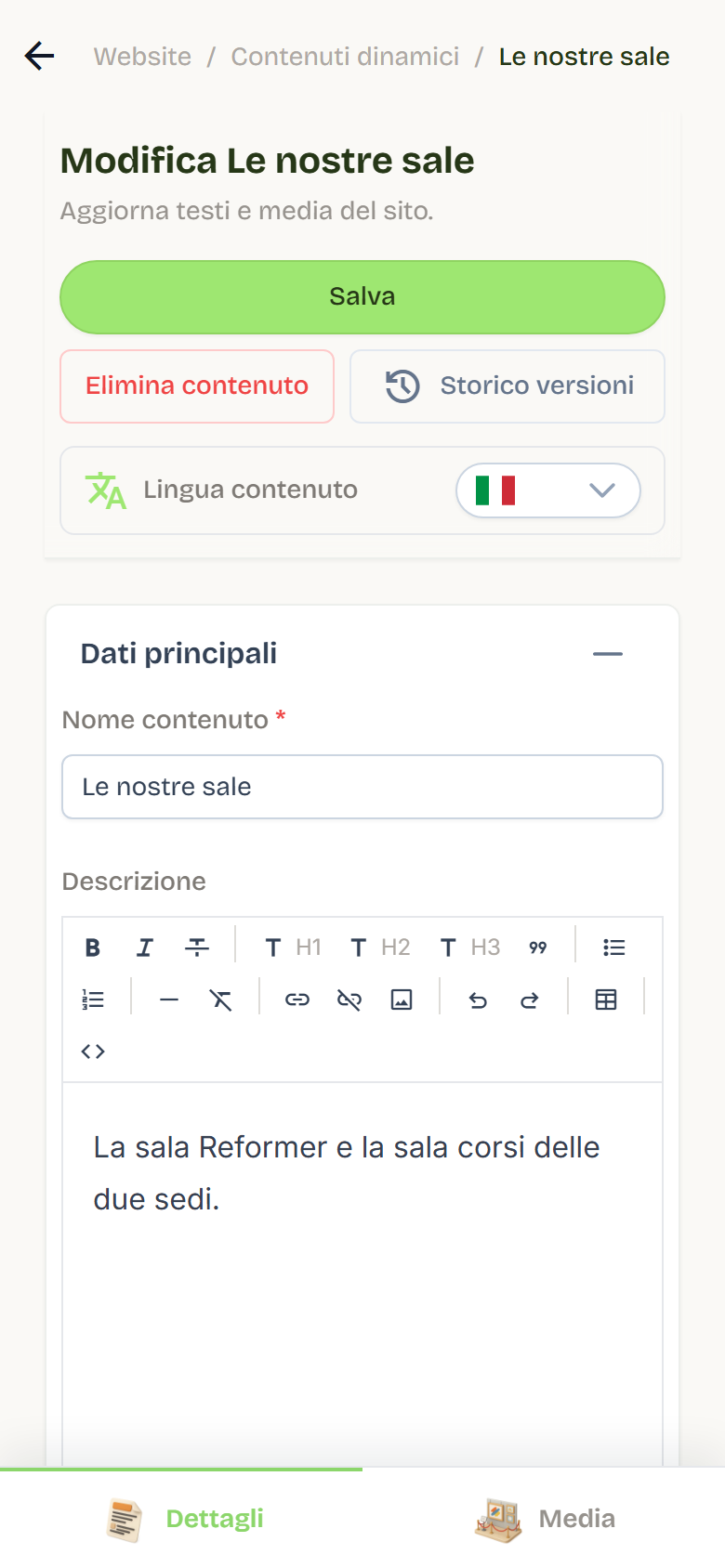
- Apri il contenuto e passa alla sezione Media.
- Trascina i file nell'area di caricamento oppure clicca su "Seleziona Media" e scegli i file.
- Attendi la verifica e il caricamento: i nuovi media compaiono in fondo all'elenco.
- Clicca su Salva per rendere effettive le modifiche.
Note:
- Per un contenuto nuovo i media si caricano dopo il primo salvataggio ("Salva l'elemento per poter caricare i media").
- Puoi selezionare più file insieme; il caricamento si ferma quando raggiungi il numero massimo di media.
Ordinare i media
- Su desktop trascina le righe per riordinarle.
- Su mobile espandi la riga del media e usa le frecce su e giù.
- Il primo media è quello principale.
- L'ordine viene salvato con Salva.
Didascalie e visibilità
- Ogni media può avere una didascalia per ogni lingua attiva: aprila dall'icona dedicata nella riga del media.
- Nell'elenco Flo, se la didascalia è vuota viene mostrato il nome del file.
- "Nascondi media dal sito" e "Mostra media sul sito": un media nascosto resta in Flo ed è escluso dal sito.
- "Passa a solo mobile" e "Passa a desktop": segnala al sito di usare quel media solo nelle viste mobile.
In questo modulo il testo del media è la didascalia: non ci sono titolo e descrizione separati.
Visibilità e pubblicazione
- I contenuti dinamici non hanno uno stato bozza: dopo Salva il sito riceve subito i media aggiornati.
- Un media nascosto non viene servito al sito; eliminarlo lo rimuove da Flo e dallo storage.
- Il "Numero massimo di media visibili sul sito", impostato nella sezione Media, limita quanti media mostra il sito.
Blocco della configurazione
Con la configurazione bloccata il nome del contenuto non è modificabile, mentre i media restano modificabili. Vedi Contenuti dinamici.
Storico versioni
Quando lo storico è attivo, ogni salvataggio del contenuto crea una versione che include media, ordine e didascalie. Vedi Storico contenuti.
Buone pratiche
- Carica immagini già ottimizzate e video brevi: il sito resta più veloce.
- Usa didascalie brevi e descrittive.
- Nascondi un media invece di eliminarlo quando la modifica è temporanea.
- Controlla l'ordine dopo ogni aggiunta: il primo media è quello principale.